Was ist die Massenbearbeitung?
Die Massenbearbeitung ermöglicht es, mehrere Aktivitäten gleichzeitig zu aktualisieren, ohne sie einzeln bearbeiten zu müssen.
Sie ist zum Beispiel nützlich, um:
- den Titel, den Kreditwert, den Preis oder die Sichtbarkeit zu ändern
- Zeitpläne oder gemeinsame Informationen zu aktualisieren
- mehrere Lektionen gleichzeitig aus dem Plan zu löschen
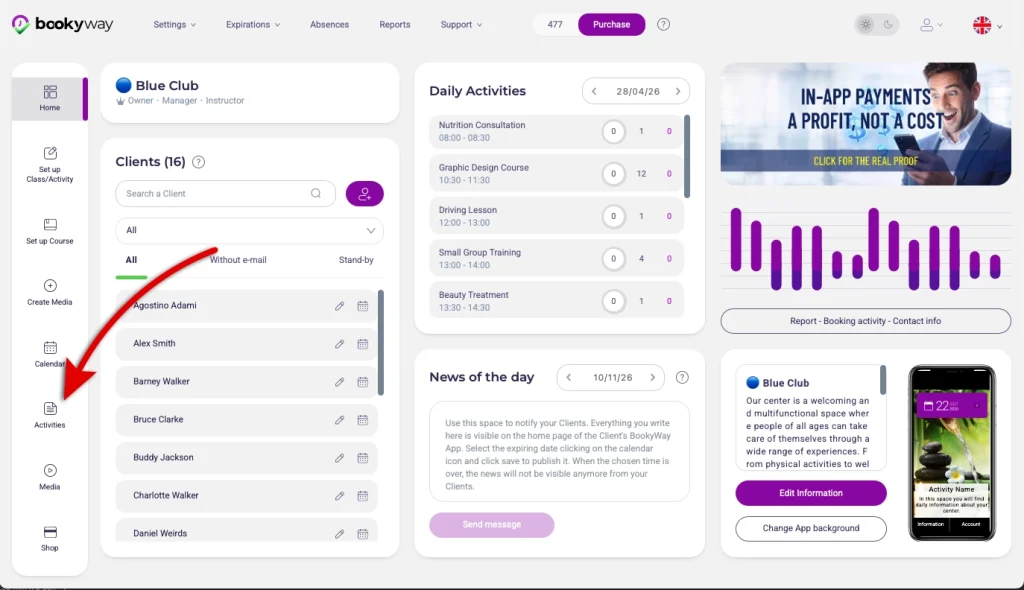
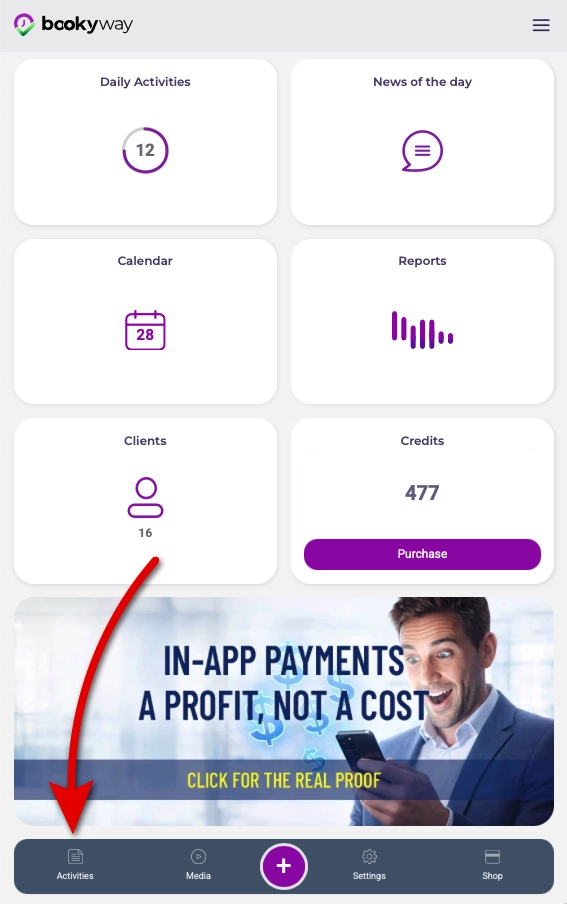
1. Zur Aktivitätenliste gehen
Gehe zum Menü Aktivitätenliste
2. Aktivitäten filtern
Verwende die Filter, um die Aktivitäten auszuwählen, die du bearbeiten möchtest (z. B. Name, Datum, Zeitintervall …)
Klicke dann auf Suchen
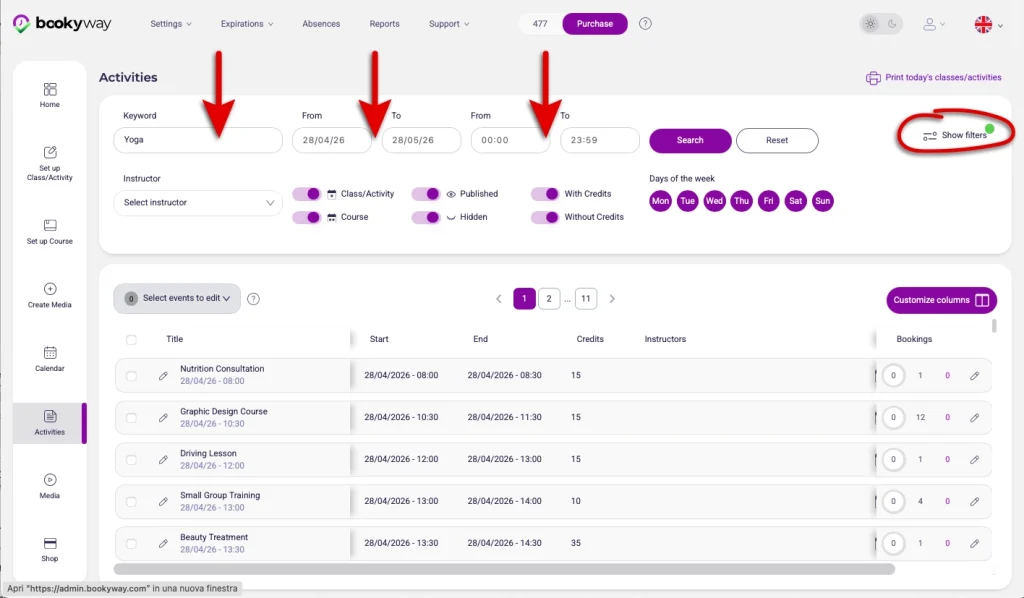
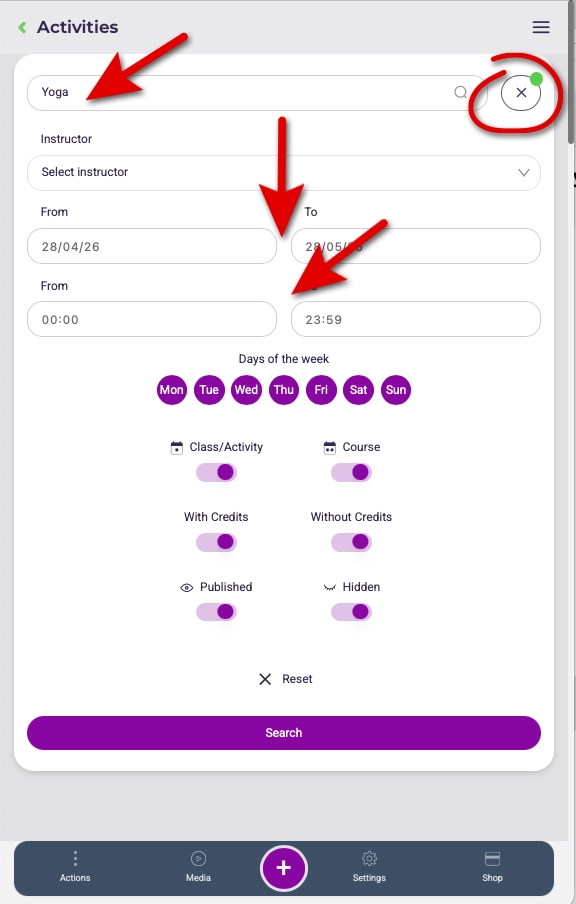
3. Aktivitäten auswählen
Wähle die Aktivitäten, auf die du die Änderung anwenden möchtest, manuell aus.
Alternativ kannst du das Kontrollkästchen oben verwenden, um alle angezeigten Aktivitäten mit einem Klick auszuwählen.
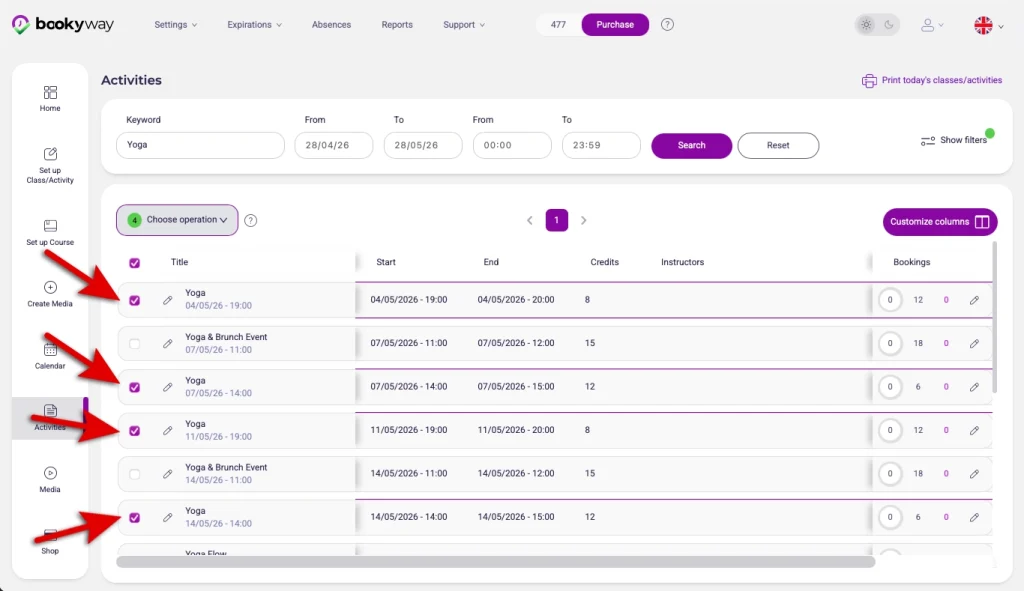
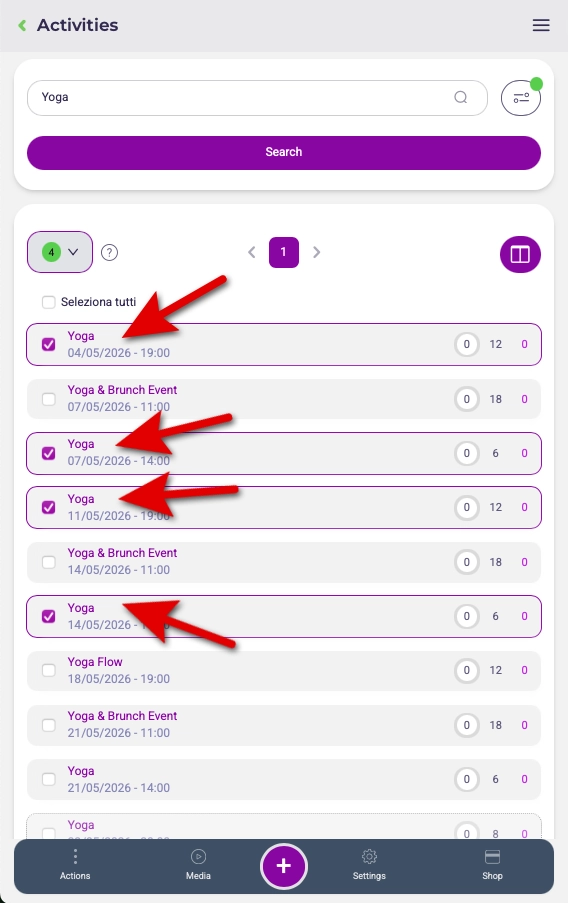
4. Massenoperationen starten
Klicke auf Operation auswählen > Massenoperationen
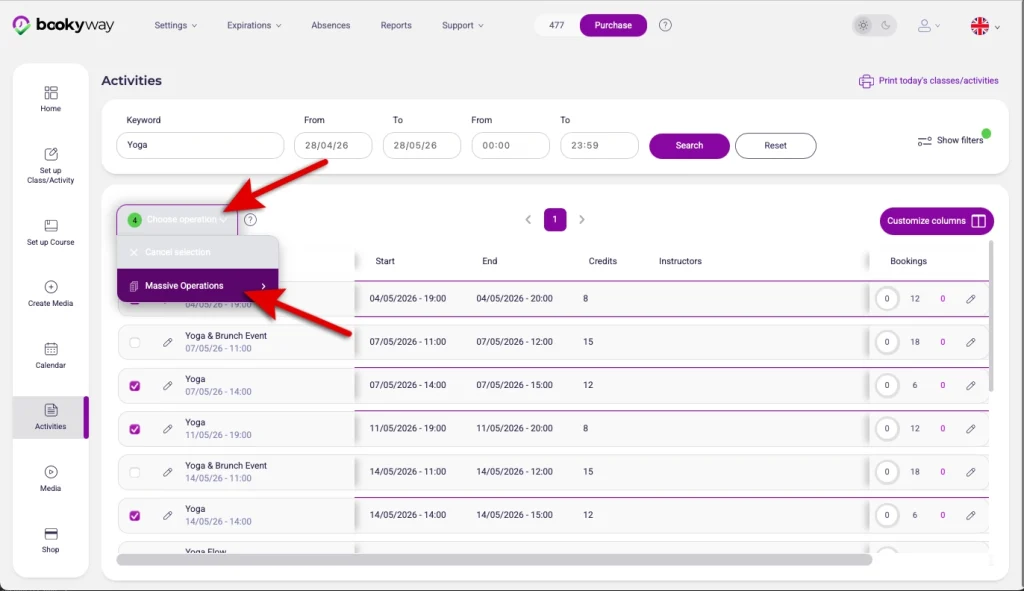
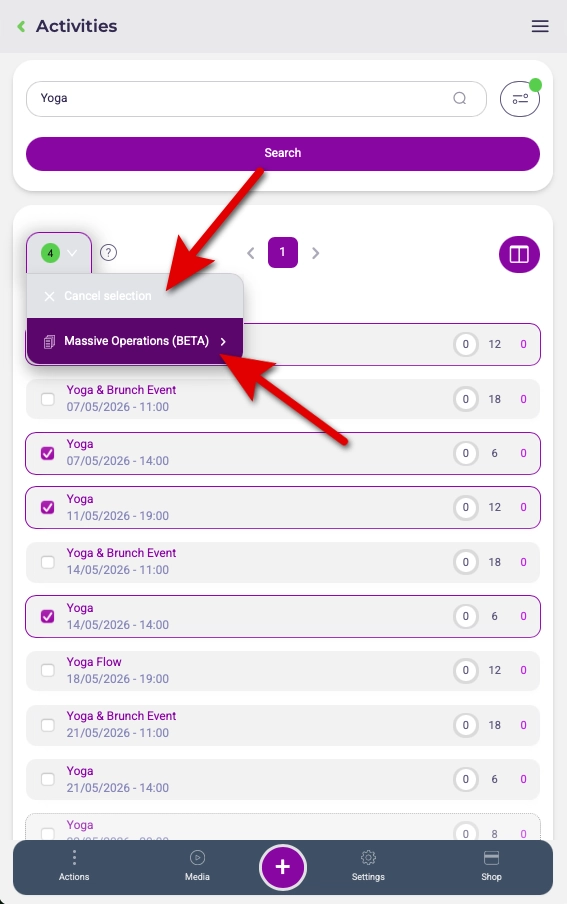
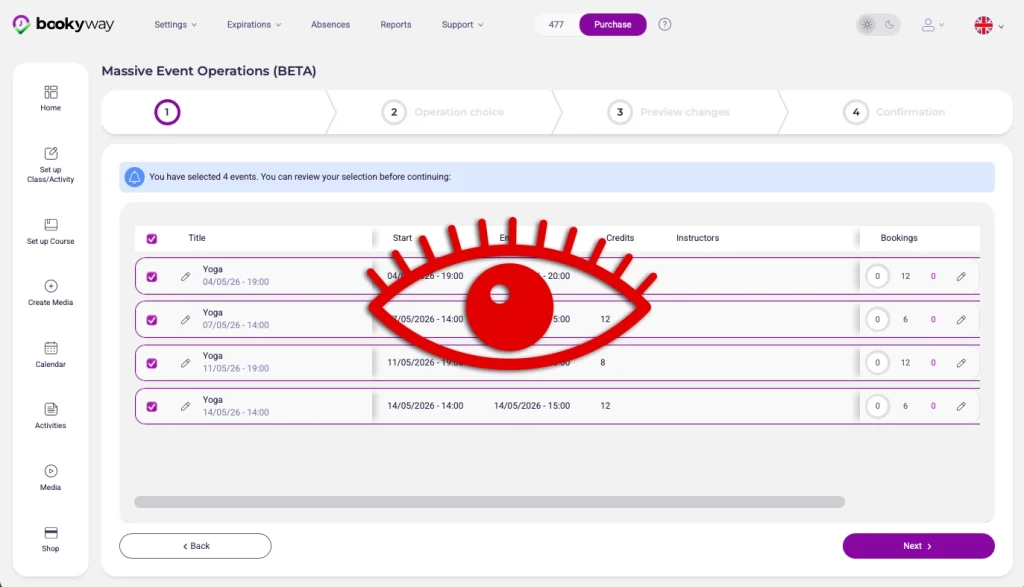
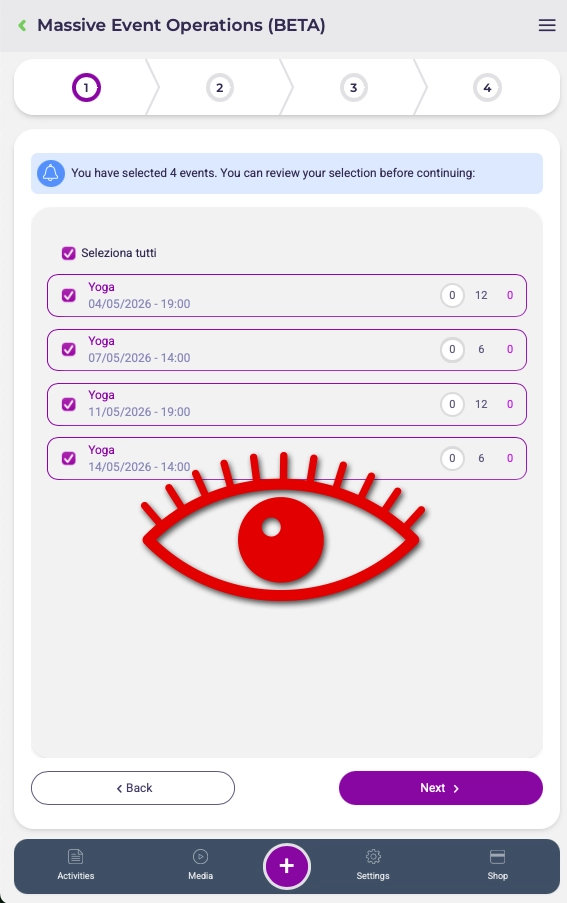
5. Aktivitätenliste überprüfen
Du siehst die Liste der ausgewählten Aktivitäten. Du kannst noch einige ausschließen.
Klicke dann auf Weiter
6. Art der Änderung auswählen
Wähle das Feld aus, das du bearbeiten möchtest (z. B. Titel)
Von hier aus kannst du auch mehrere Lektionen löschen
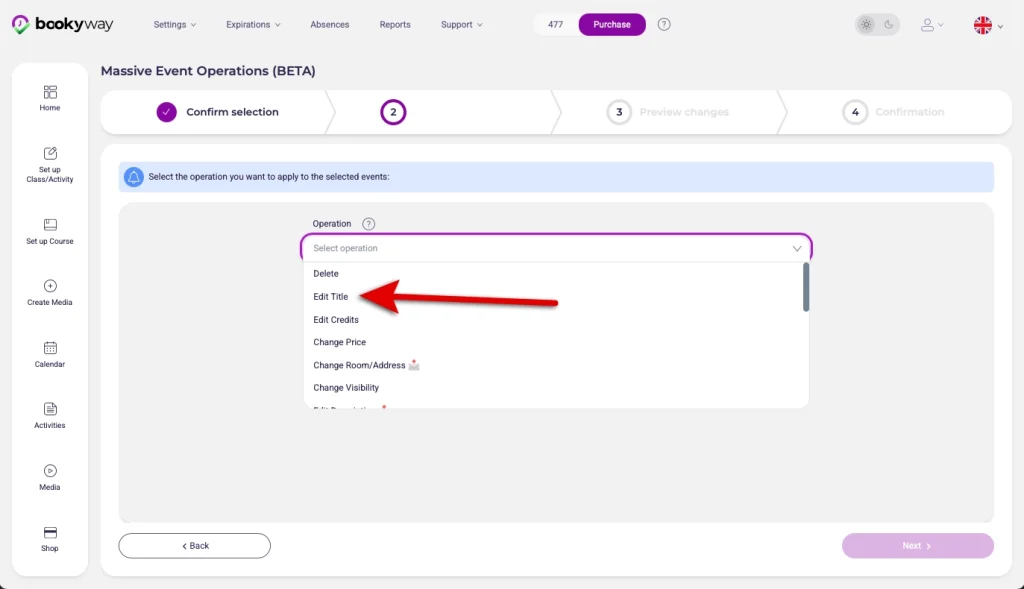
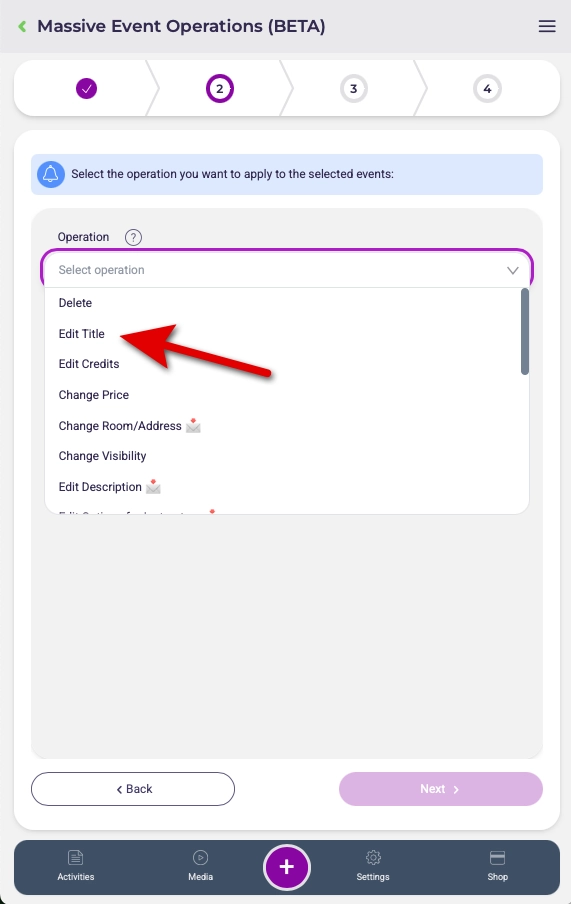
7. Neuen Wert eingeben
Gib den neuen Wert ein (z. B. neuen Titel) und klicke auf Weiter
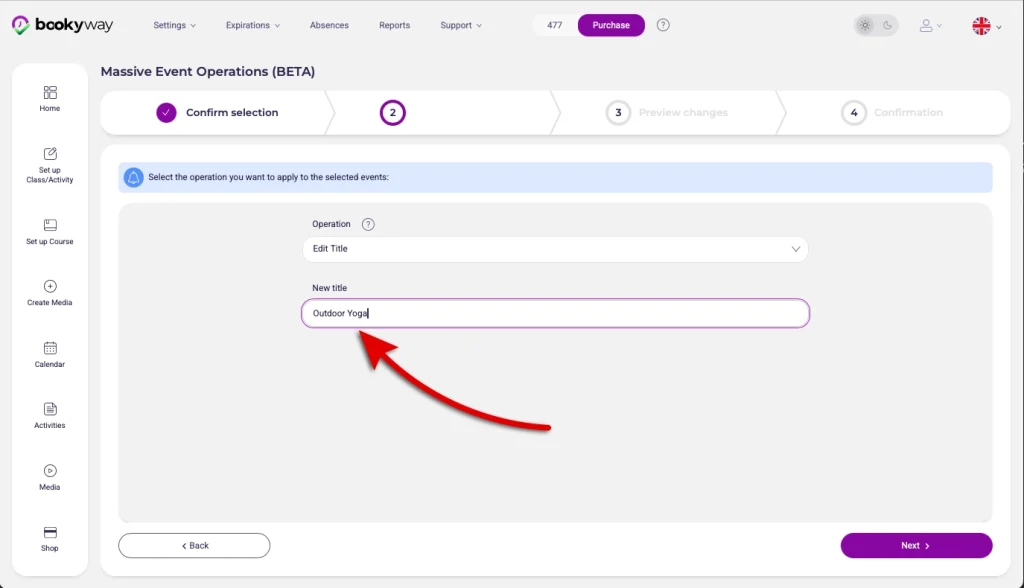
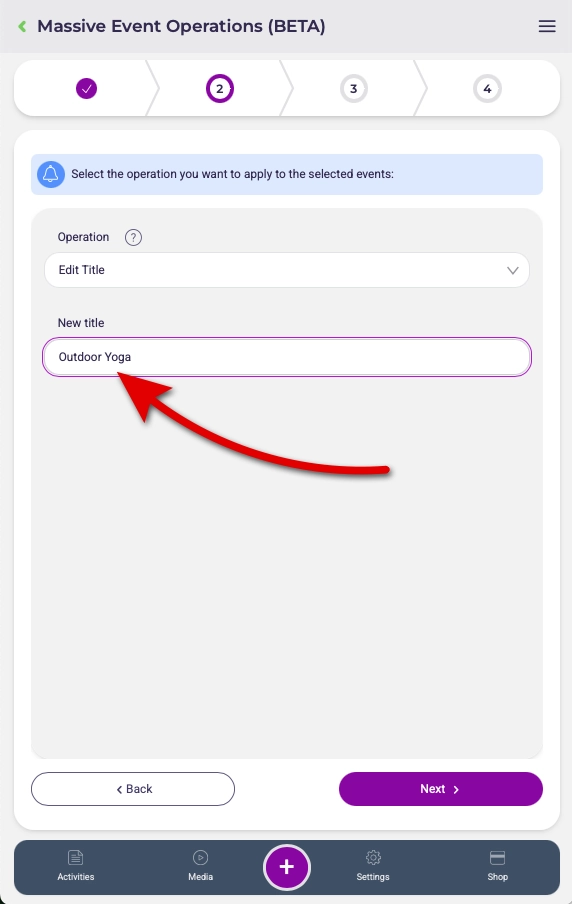
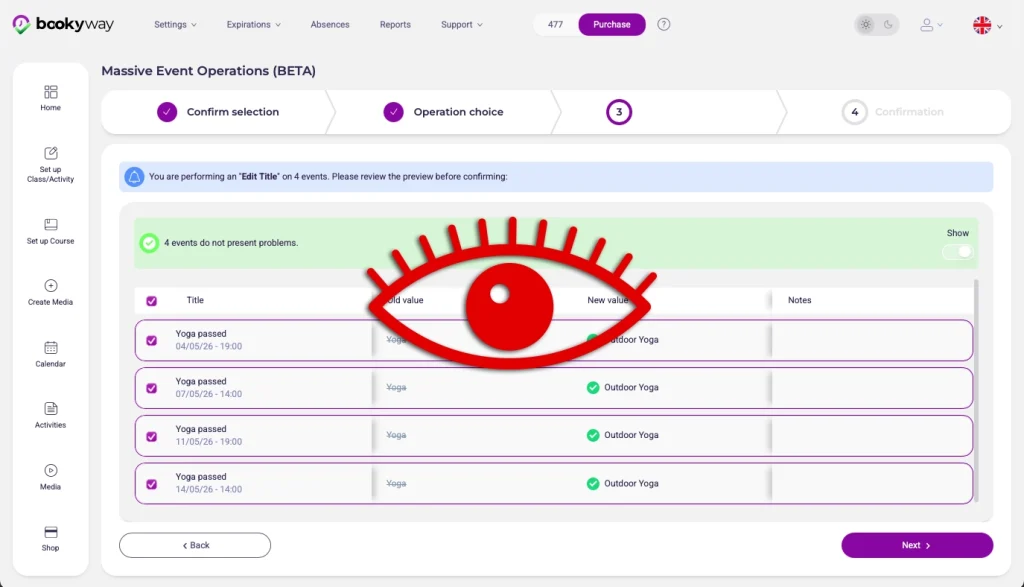
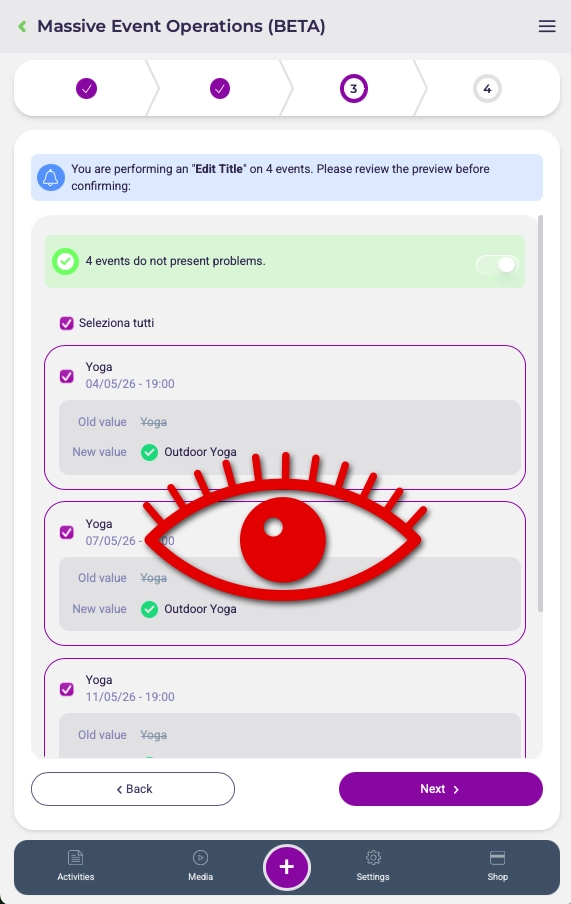
8. Änderungen überprüfen
Das System zeigt an:
- aktueller Wert
- neuer Wert
👉 Dieser Schritt ist entscheidend, um sicherzustellen, dass alles korrekt ist
9. Vorgang bestätigen
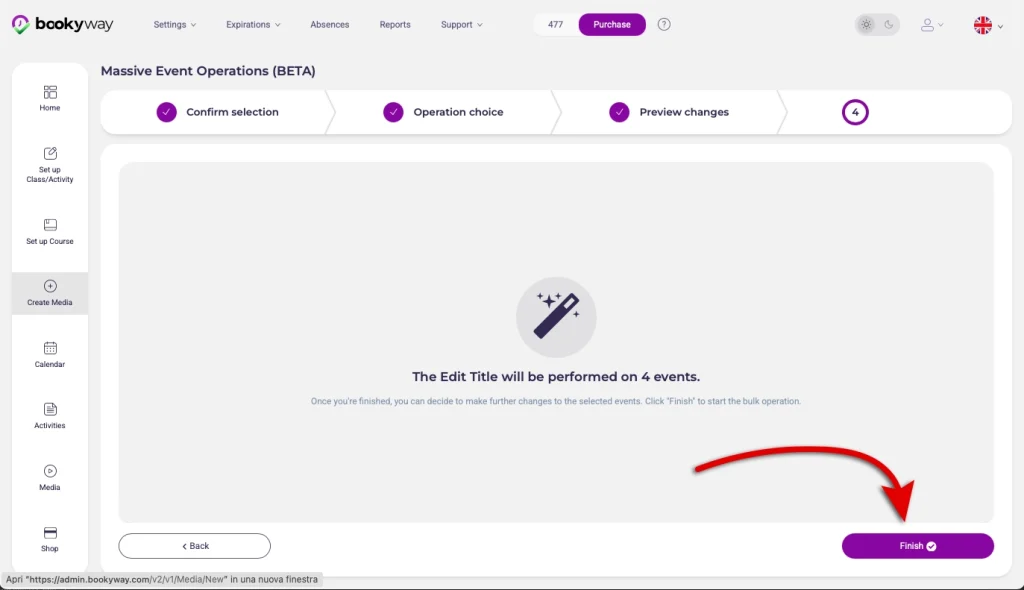
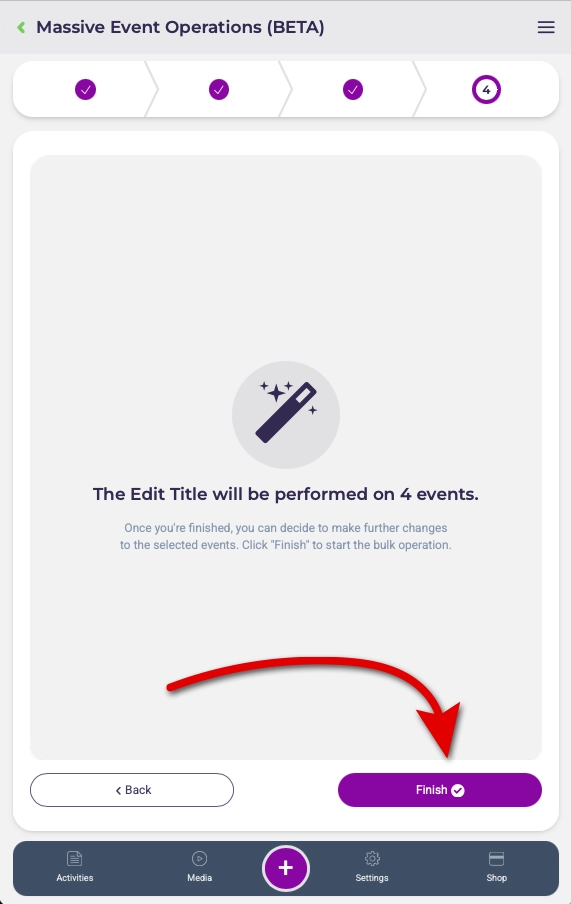
Klicke auf:
- Weiter
- Fertigstellen
Das System beginnt mit der Anwendung der Änderungen.
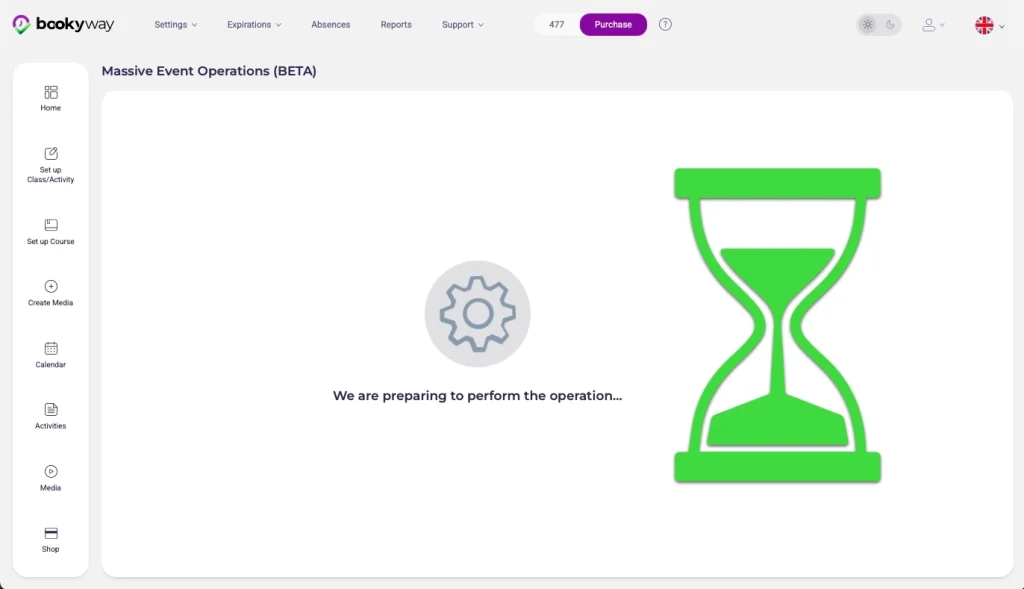
10. Auf Abschluss warten
Nach dem Klick auf Fertigstellen beginnt das System mit der Verarbeitung der Änderungen.
Während dieser Phase siehst du einen Verarbeitungsbildschirm.
⏳ Bitte warte einen Moment: Die benötigte Zeit hängt von der Anzahl der ausgewählten Aktivitäten ab.
👉 Wenn viele Aktivitäten betroffen sind, kann der Vorgang länger dauern.
Es ist wichtig, zu warten und die Seite nicht zu schließen.
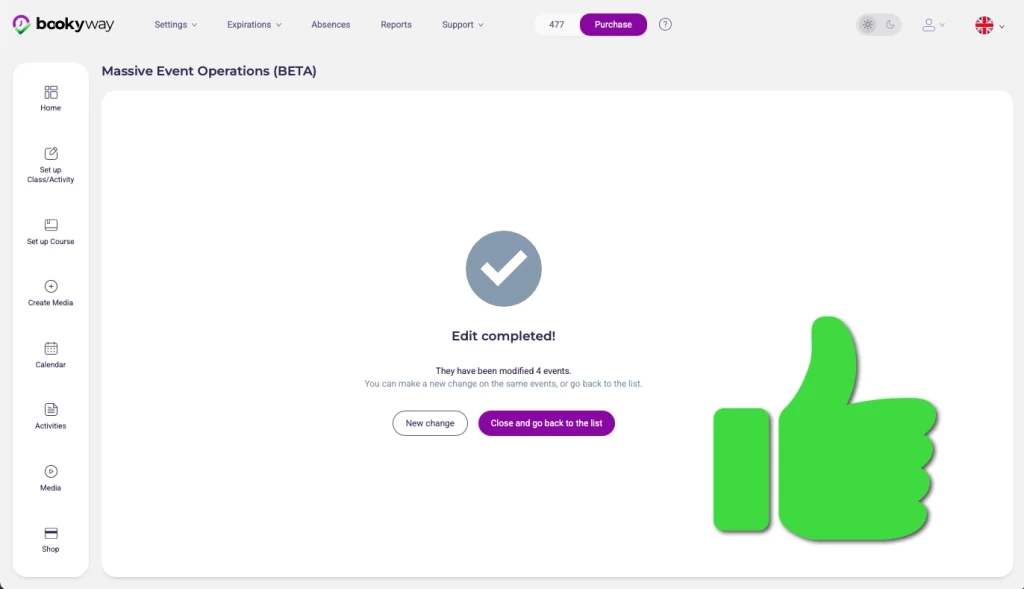
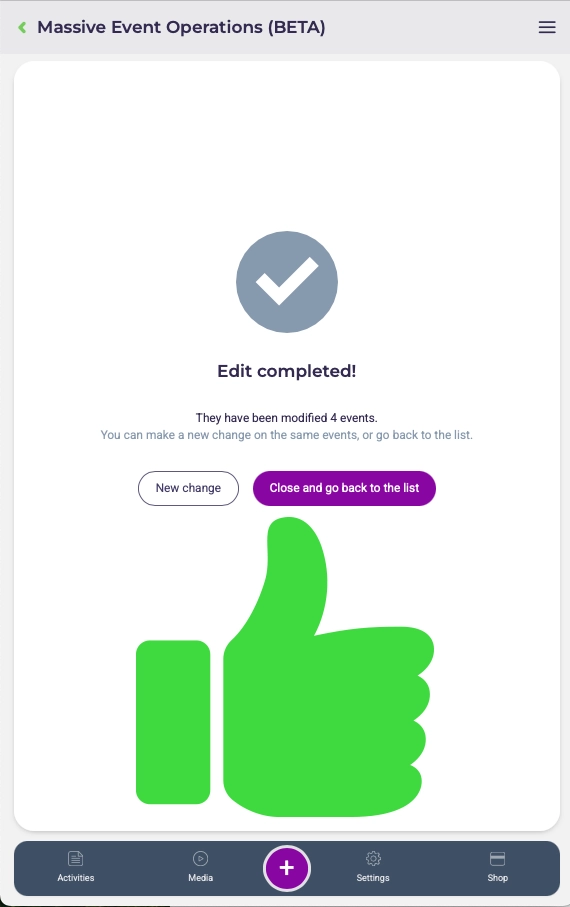
11. Vorgang abgeschlossen
Nach Abschluss kannst du:
- beendenoder
- eine weitere Änderung auf dieselbe ausgewählte Gruppe anwenden, ohne die Auswahl erneut durchführen zu müssen
👉 Dies ist besonders nützlich, wenn du mehrere Änderungen (z. B. Titel, Zeitplan, Trainer usw.) auf dieselbe Gruppe anwenden möchtest.