¿Qué es la modificación masiva?
La modificación masiva permite actualizar varias actividades al mismo tiempo, evitando modificarlas una por una.
Es útil, por ejemplo, para:
- cambiar el título, el valor en créditos, el precio, la visibilidad…
- actualizar horarios o información común
- eliminar varias clases del calendario al mismo tiempo
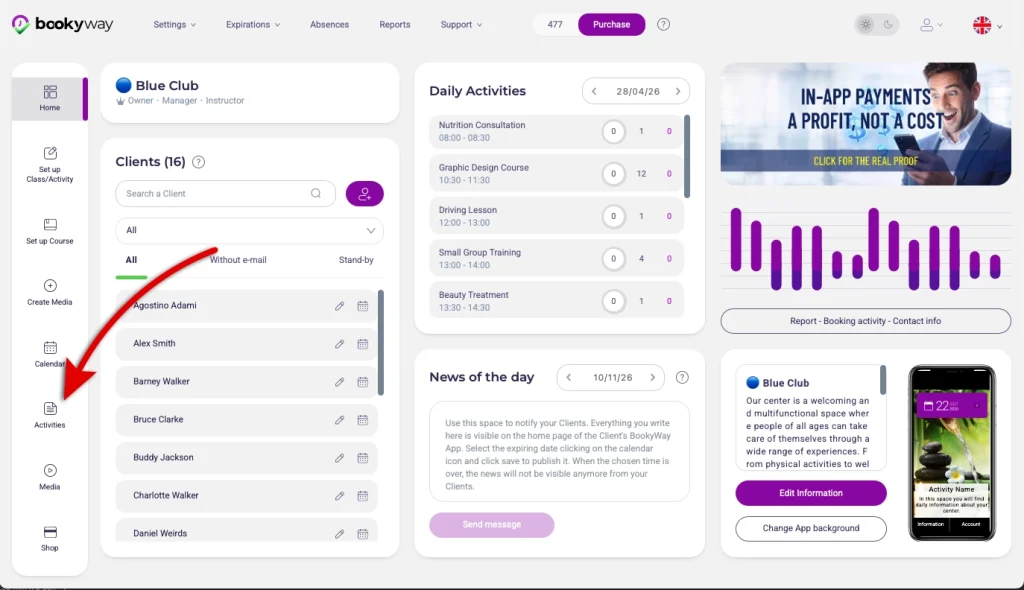
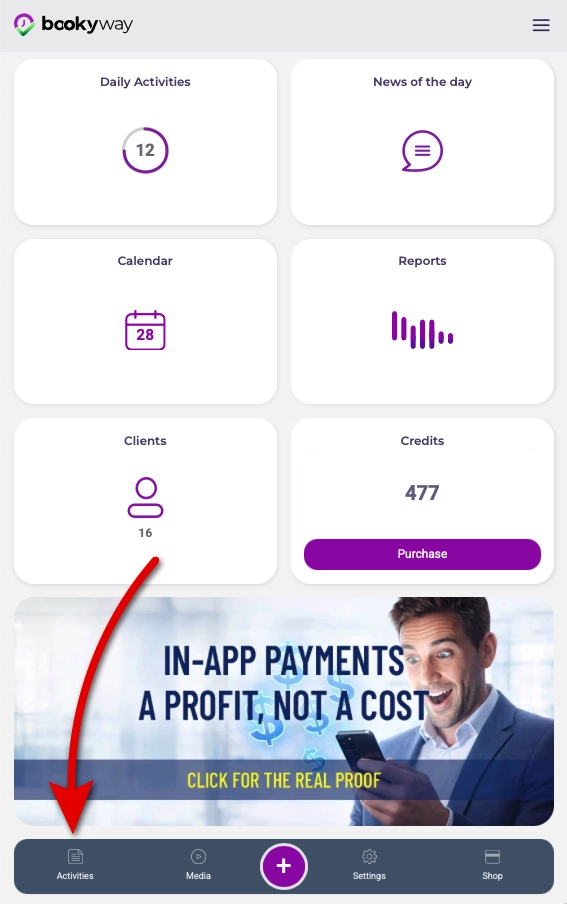
1. Acceder a la lista de actividades
Ve al menú Lista de actividades
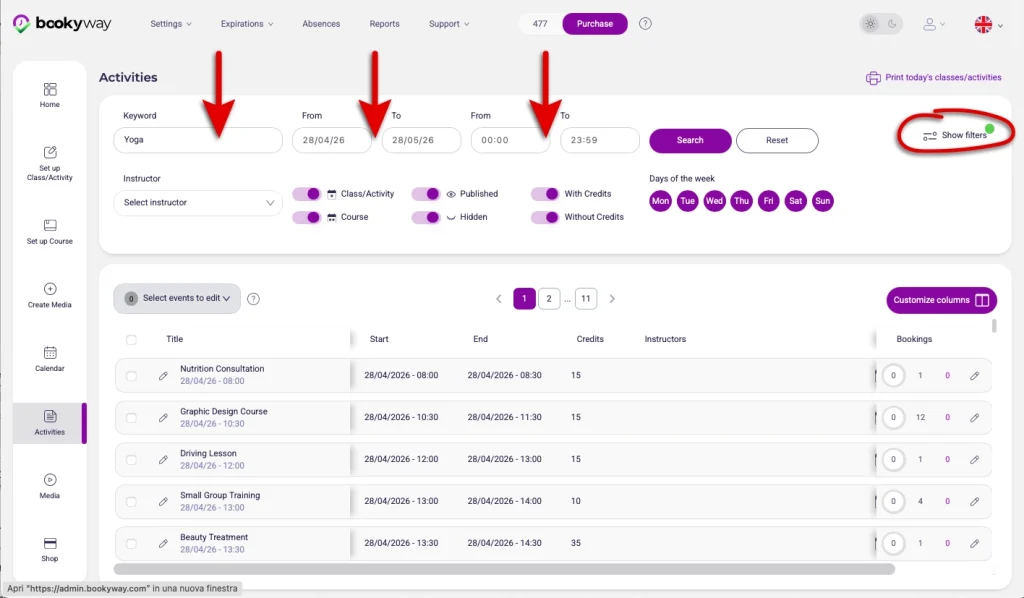
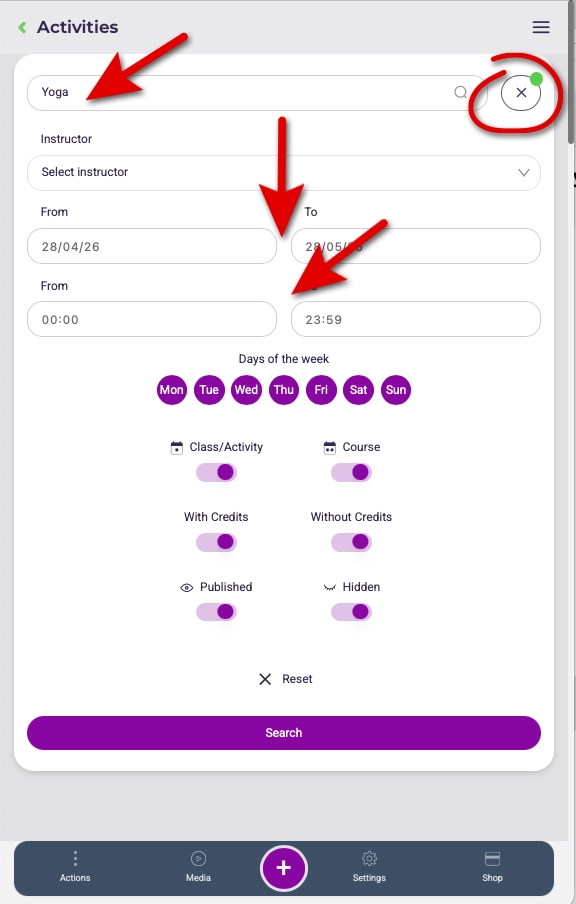
2. Filtrar las actividades
Utiliza los filtros para seleccionar las actividades que quieres modificar, por ejemplo nombre, fecha, intervalo de tiempo…
Luego haz clic en Buscar
3. Seleccionar las actividades
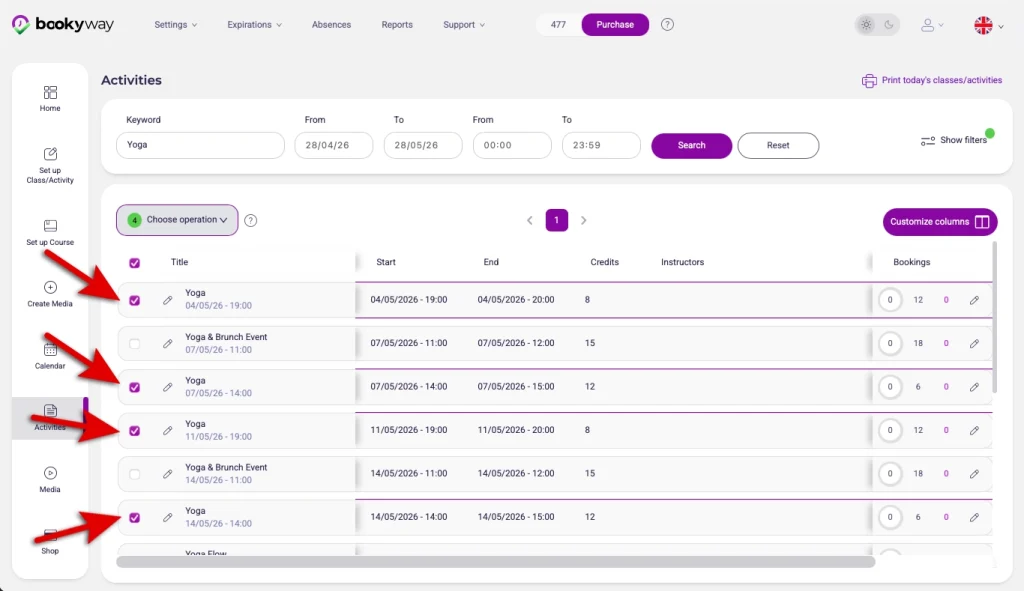
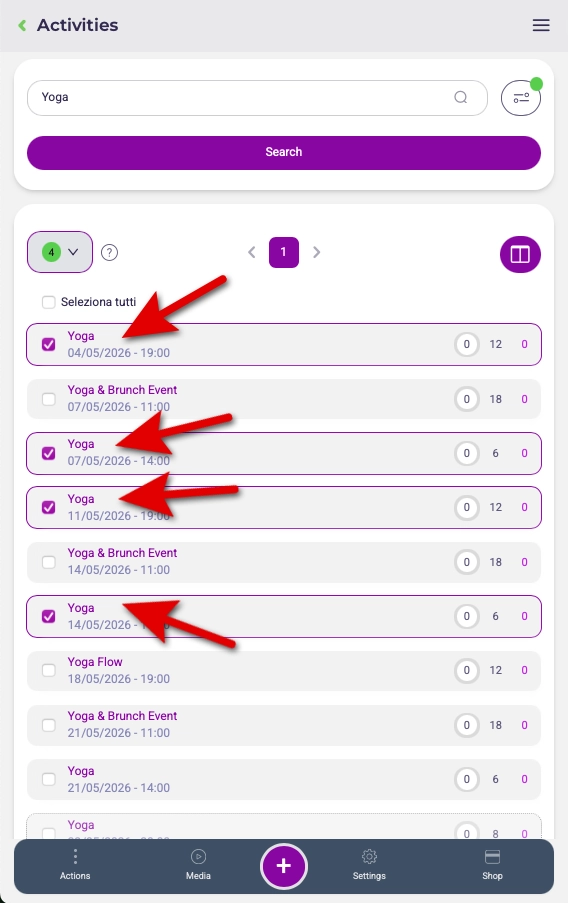
Selecciona manualmente las actividades sobre las que quieres aplicar la modificación.
Alternativamente, puedes usar la casilla superior para seleccionar todas las actividades mostradas en la lista con un solo clic.
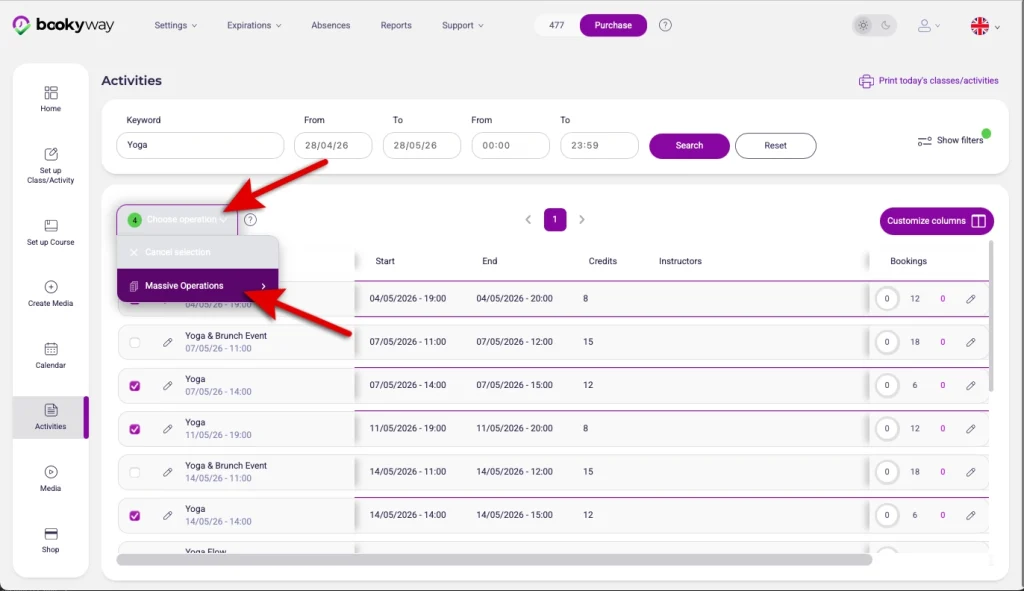
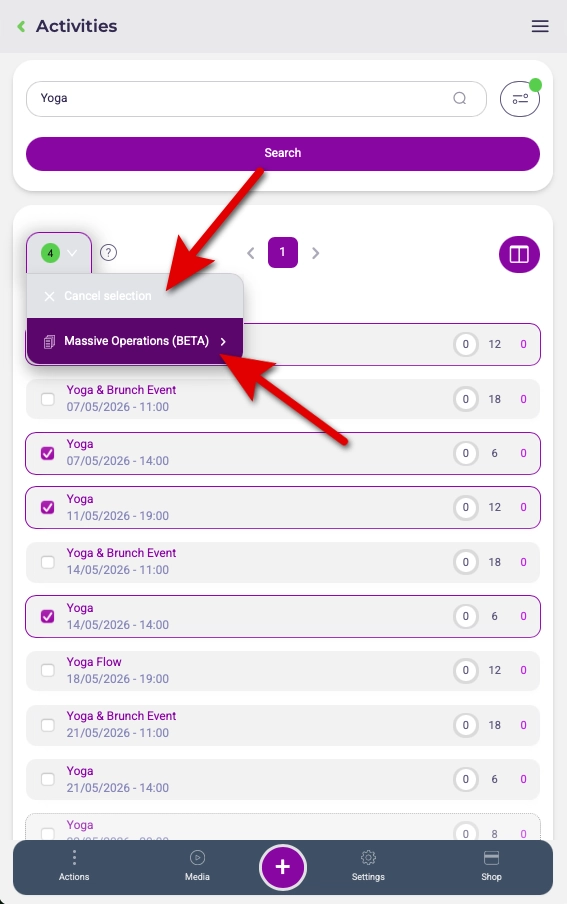
4. Iniciar las operaciones masivas
Haz clic en Elegir operación > Operaciones masivas
5. Verificar la lista de actividades
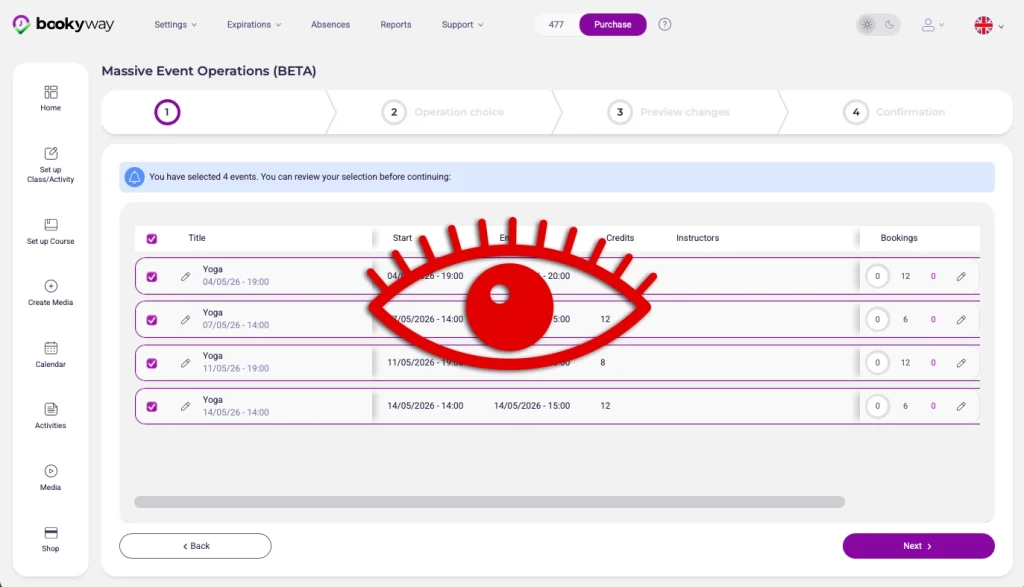
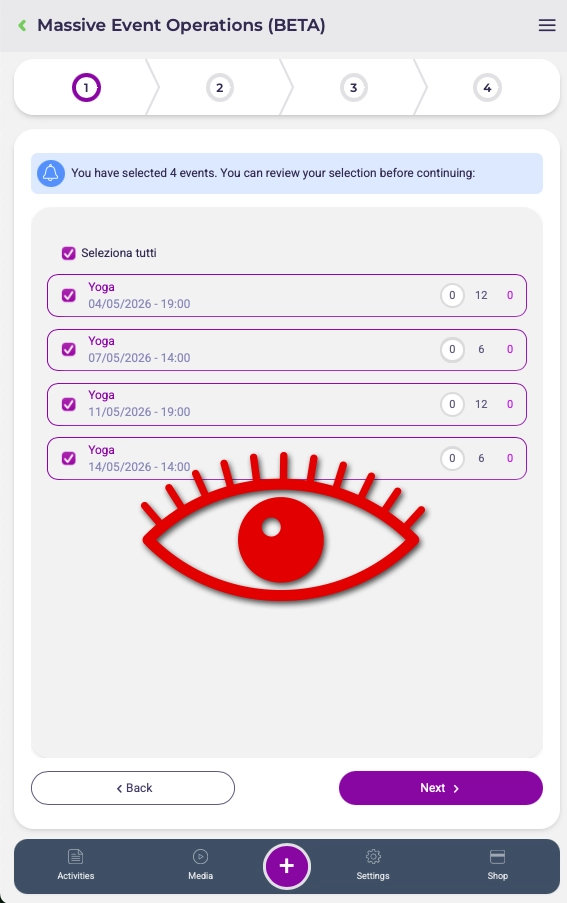
Verás la lista de actividades seleccionadas. Aún puedes excluir algunas.
Luego haz clic en Siguiente
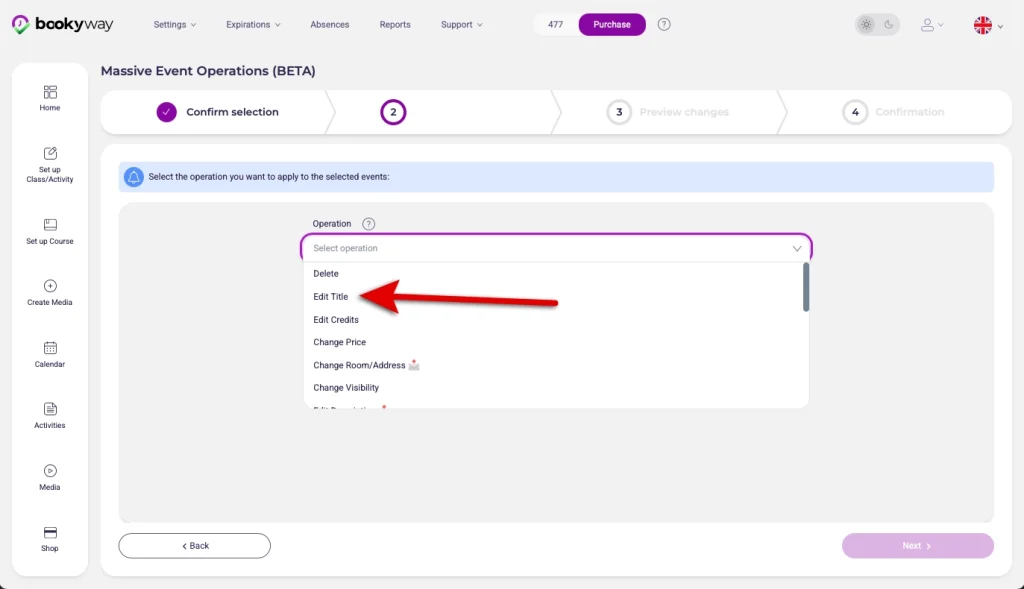
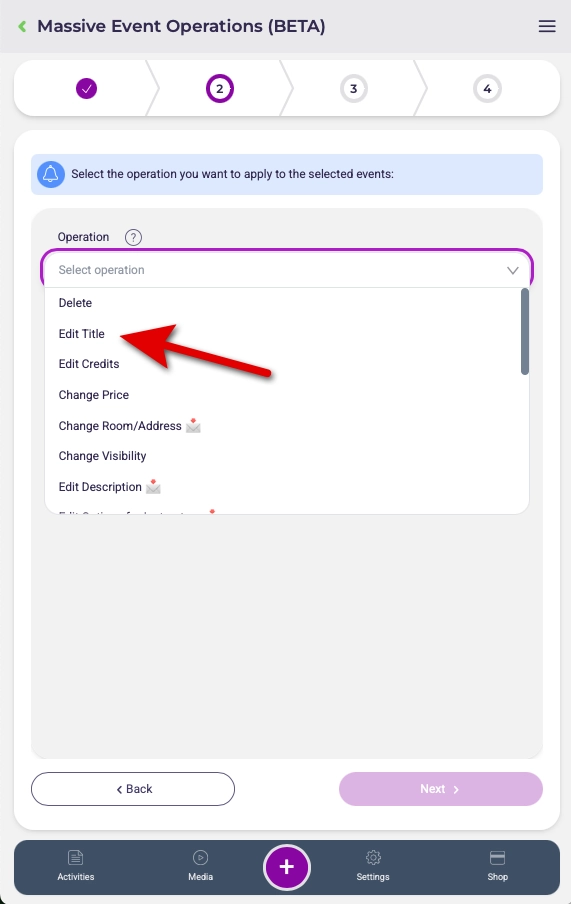
6. Elegir el tipo de modificación
Selecciona el campo que quieres modificar (ej. título)
Desde aquí también puedes elegir eliminar varias clases
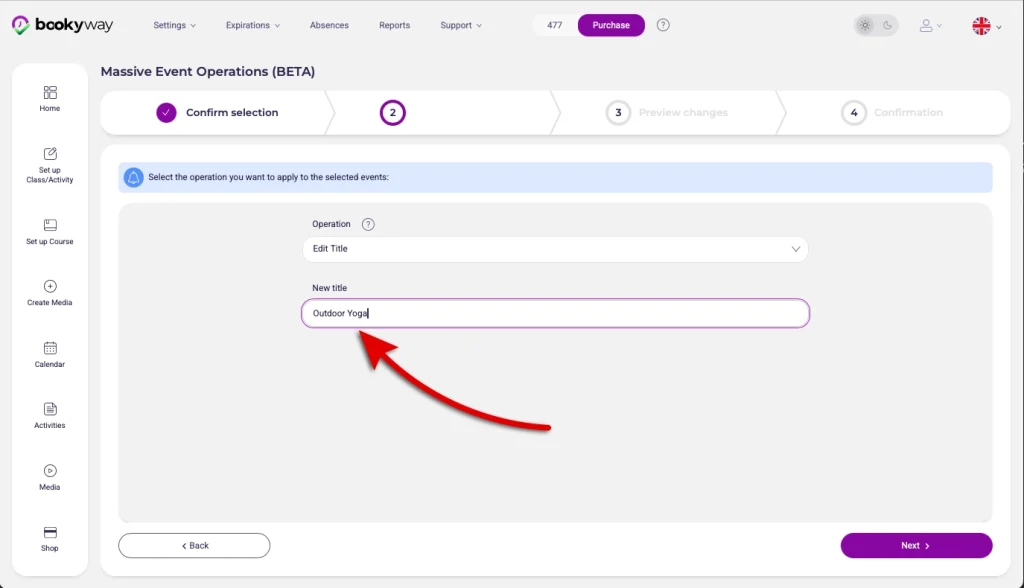
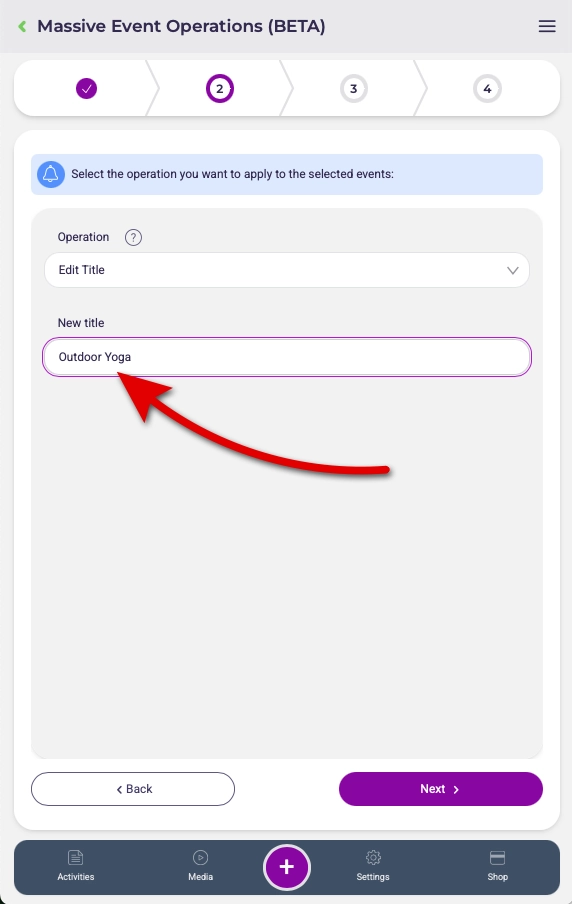
7. Introducir el nuevo valor
Introduce el nuevo valor (ej. nuevo título) y haz clic en Siguiente
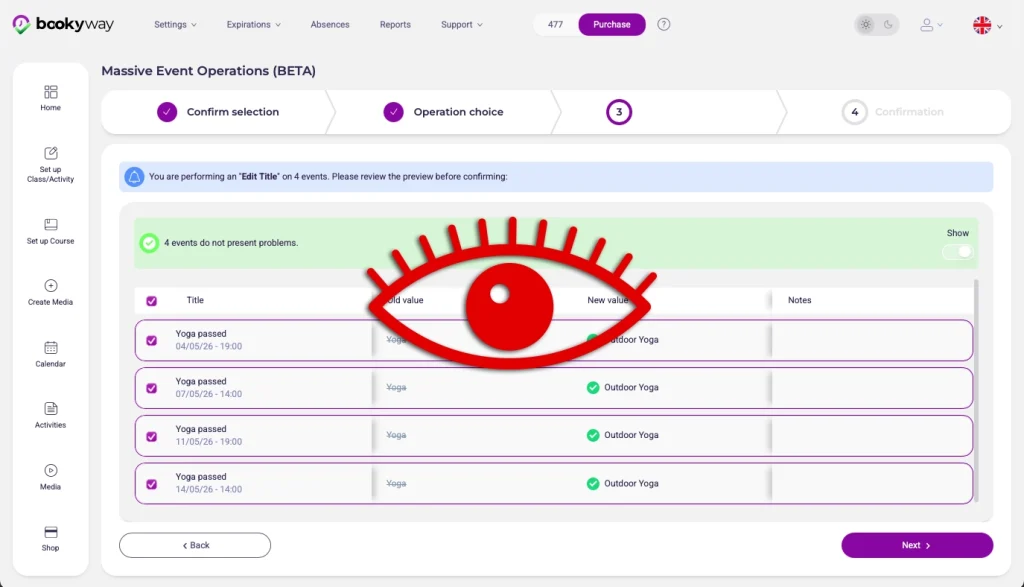
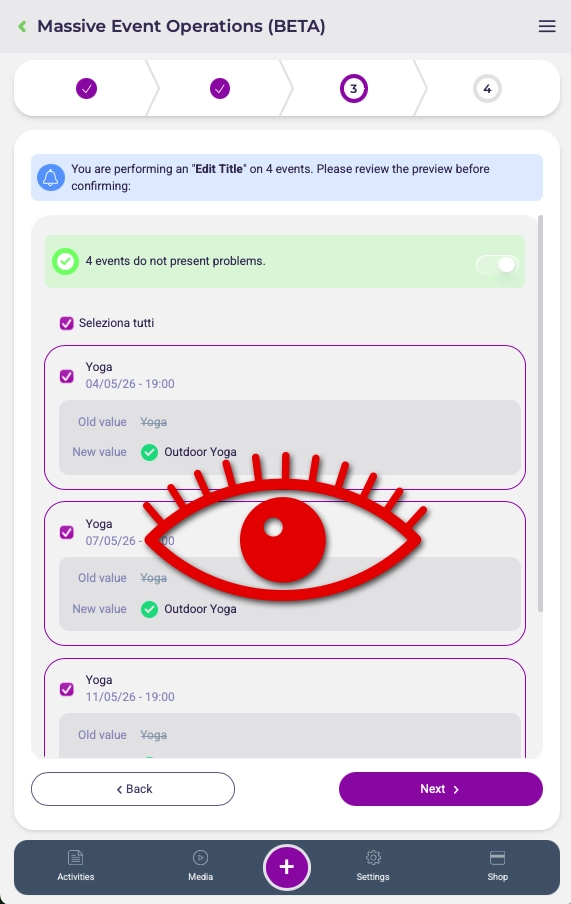
8. Verificar los cambios
El sistema mostrará:
- valor actual
- nuevo valor
👉 Este paso es fundamental para comprobar que todo sea correcto
9. Confirmar la operación
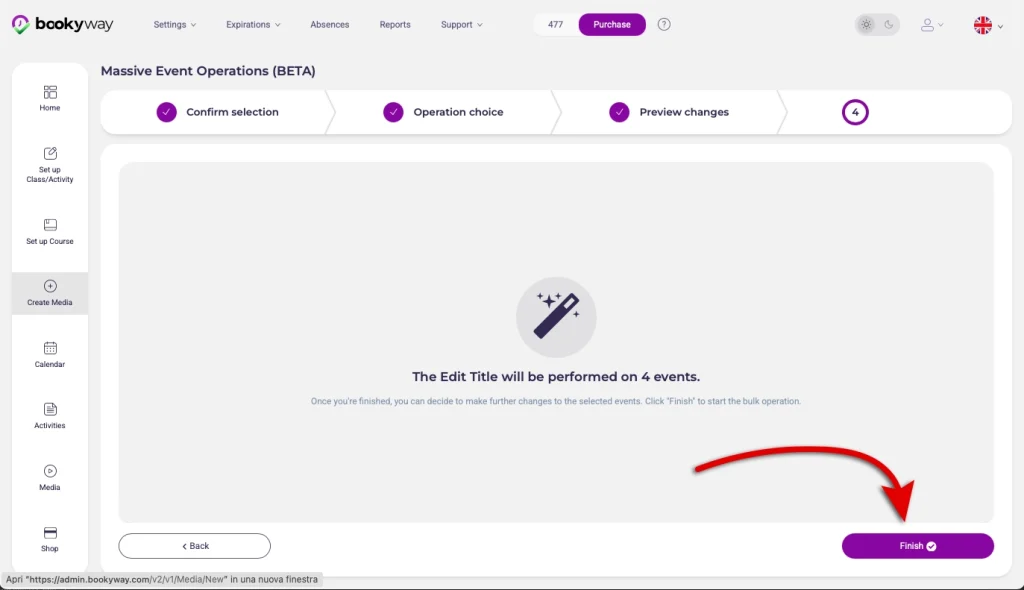
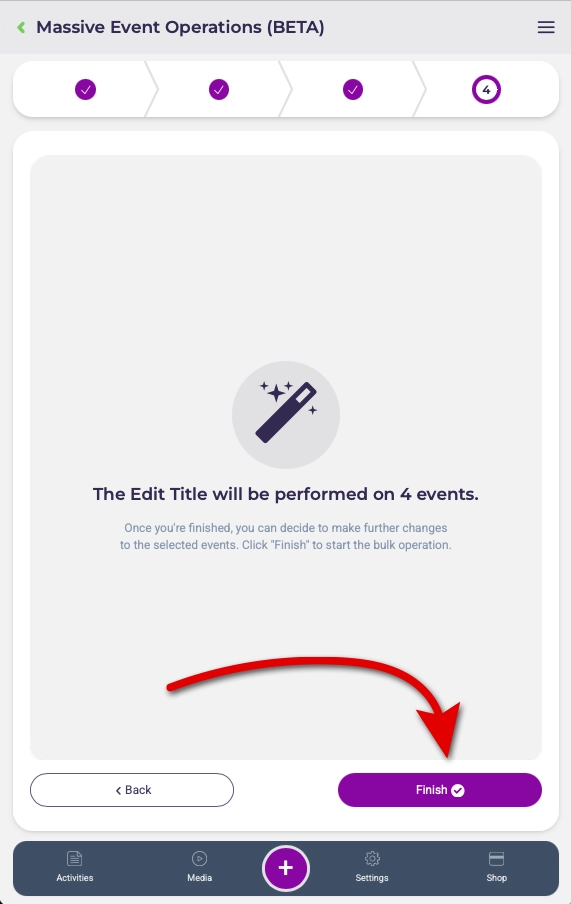
Haz clic en:
- Siguiente
- Finalizar
El sistema comenzará a aplicar los cambios.
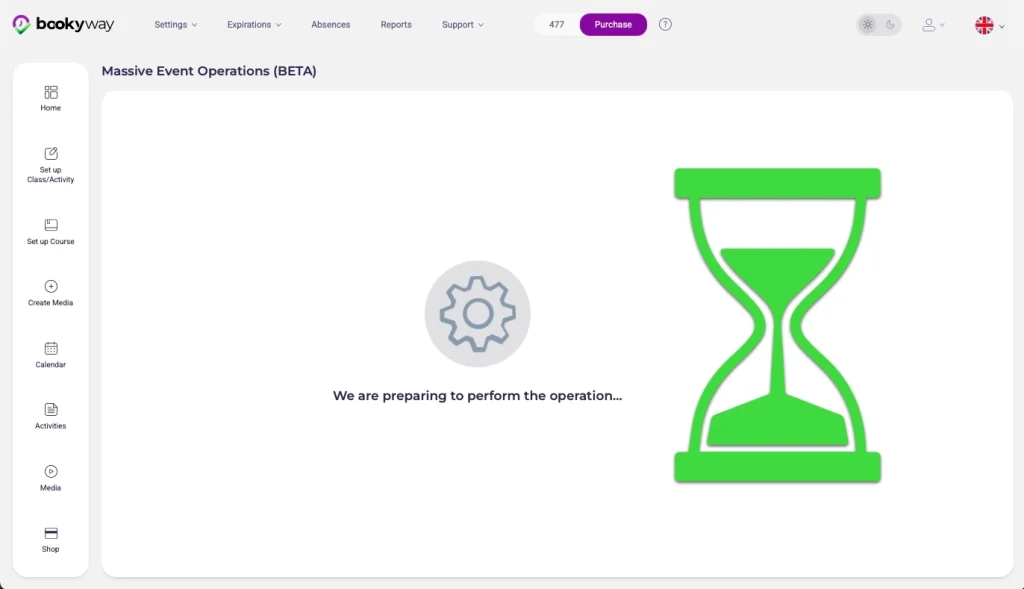
10. Esperar a que finalice la operación
Después de hacer clic en Finalizar, el sistema comenzará a aplicar los cambios.
Durante esta fase verás una pantalla de procesamiento.
⏳ Espera unos instantes: el tiempo necesario depende del número de actividades seleccionadas.
👉 Si has aplicado cambios a muchas actividades, la operación puede tardar más.
Es importante esperar sin cerrar la página.
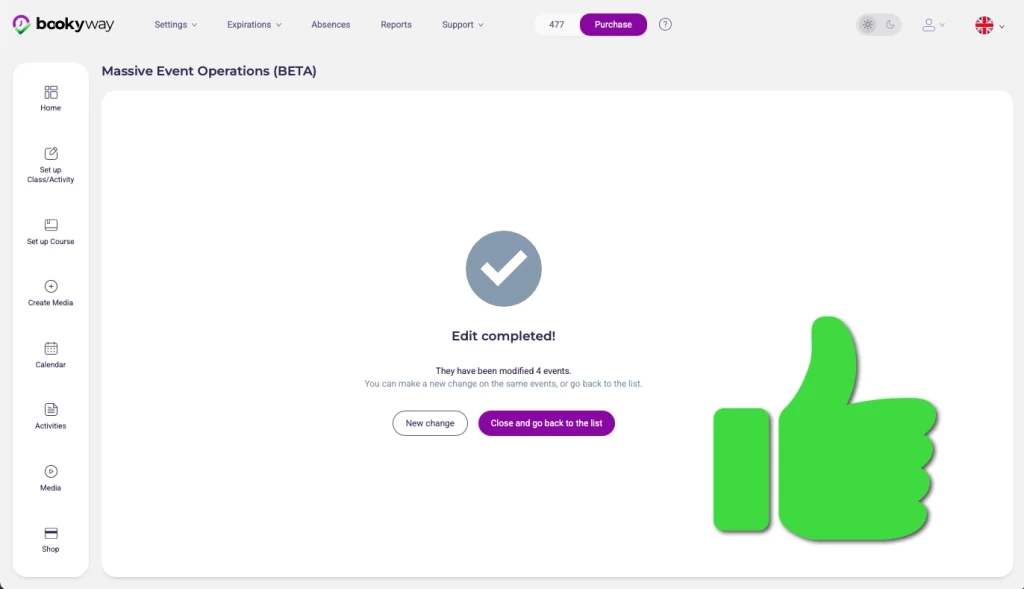
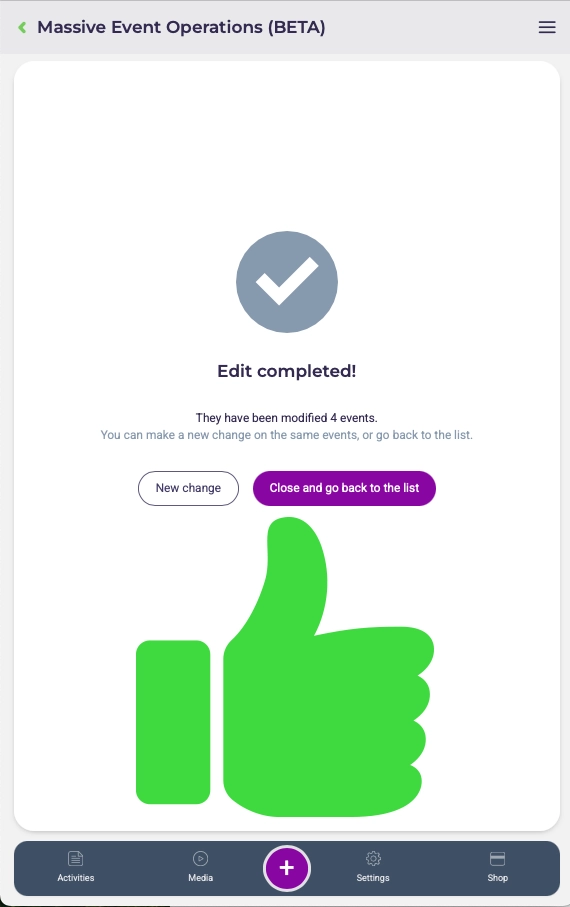
11. Fin de la operación
Una vez completado:
- puedes finalizar
- o realizar una nueva modificación sobre el mismo grupo de actividades seleccionadas, sin tener que repetir la selección
👉 sto es especialmente útil si necesitas aplicar varios cambios (ej. título, horario, instructor, etc.) al mismo conjunto de actividades.