❇️ ¿CÓMO PUEDO ANALIZAR LA ASISTENCIA Y SABER QUÉ CLIENTES Y ACTIVIDADES SON MÁS ACTIVOS?
Con Análisis de asistencia, puedes convertir el informe de inscripciones descargado de BookyWay en una visión general clara y fácil de consultar.
En pocos segundos puedes saber, por ejemplo:
- qué clientes acuden con mayor frecuencia a tu centro;
- qué clientes han realizado pocas inscripciones durante el periodo analizado;
- qué actividades tienen una mayor asistencia;
- qué actividades tienen una participación más baja;
- cuántas inscripciones y ausencias se han registrado durante el periodo seleccionado;
- cuántos créditos se han utilizado;
- cuántos clientes diferentes participan en cada actividad.
Puedes utilizar estos datos para conocer mejor la evolución de tu centro, identificar clientes con los que podría ser útil volver a contactar y entender qué actividades están funcionando mejor.
Cómo utilizar Análisis de asistencia
1️⃣ Descarga el informe de BookyWay
Desde la plataforma de administración, entra en la sección Informes.
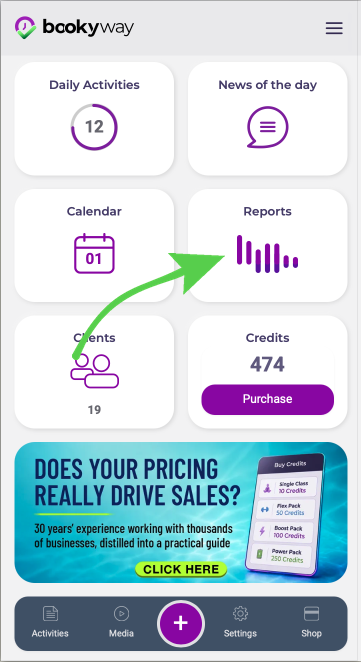
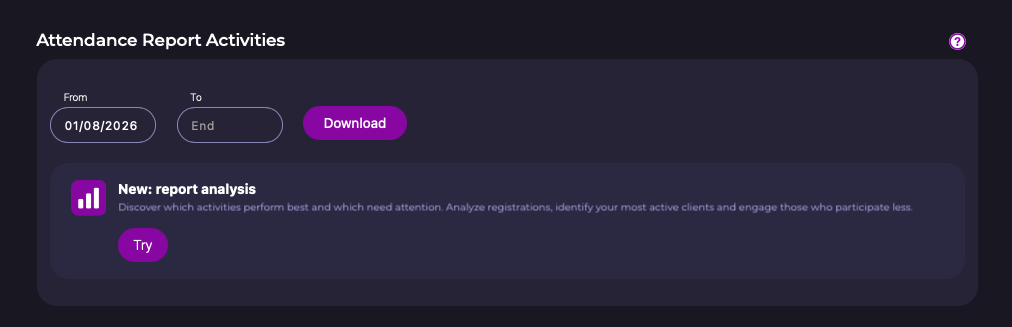
En la sección Informe de asistencia Cursos y Clases/Actividades:
- selecciona el periodo que quieres analizar indicando las fechas Desde y Hasta;
- haz clic en Descargar.
BookyWay generará el informe correspondiente al periodo seleccionado.
👉 Te recomendamos elegir un periodo significativo para el análisis, por ejemplo el último mes, los últimos tres meses o un periodo concreto que quieras examinar con más detalle.
2️⃣ Abre la herramienta Análisis de asistencia
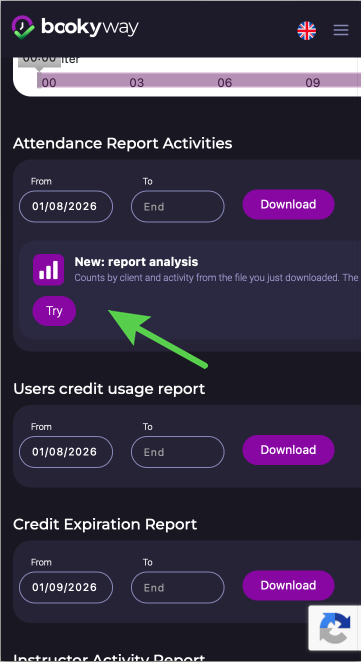
En la misma sección Informes encontrarás el recuadro dedicado a la nueva función Análisis del informe.
Haz clic en Probar.
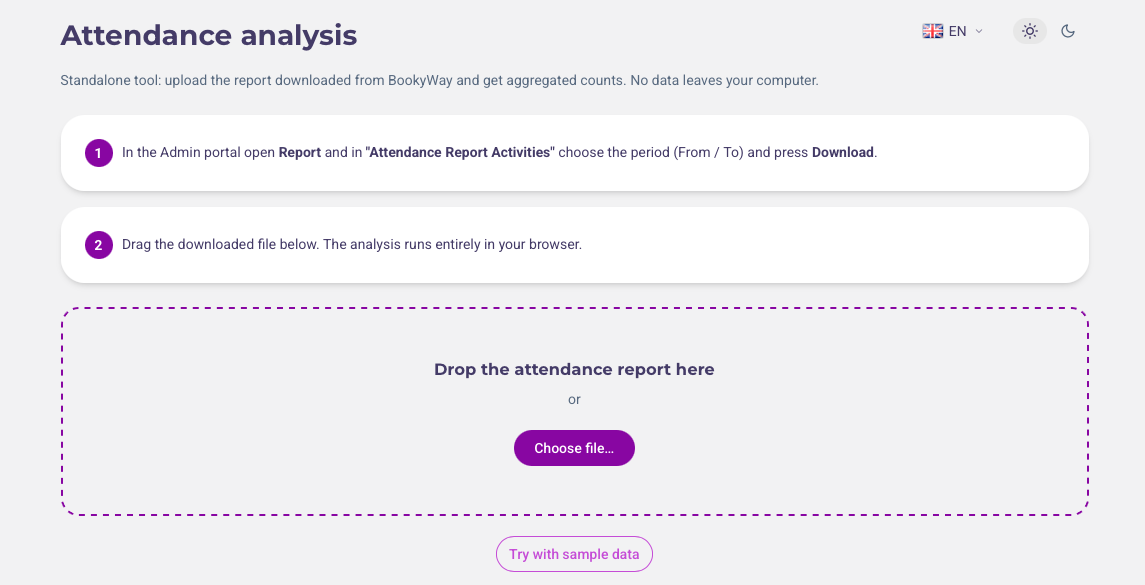
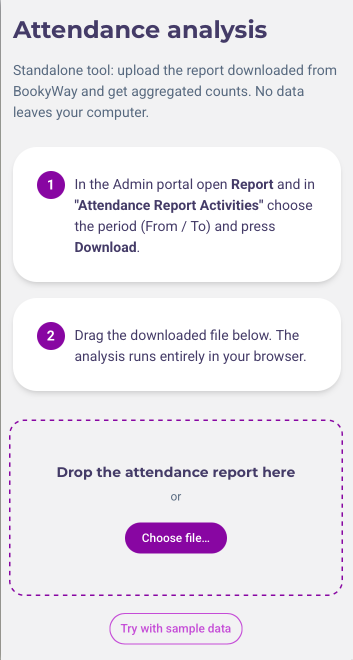
Se abrirá la herramienta Análisis de asistencia, donde podrás cargar el informe que acabas de descargar.
Clientes con más o menos inscripciones, actividades con mayor o menor asistencia: consulta toda la información en pocos segundos simplemente cargando el informe descargado desde esta página.
3️⃣ Carga el informe
Puedes:
- arrastrar el archivo al área correspondiente;
- o hacer clic en Elegir archivo y seleccionarlo desde tu ordenador.
Una vez cargado, el informe se procesa automáticamente y podrás ver inmediatamente los resultados.
Si quieres ver cómo funciona antes de utilizar tus propios datos, haz clic en Probar con datos de ejemplo.
📊 Análisis por cliente
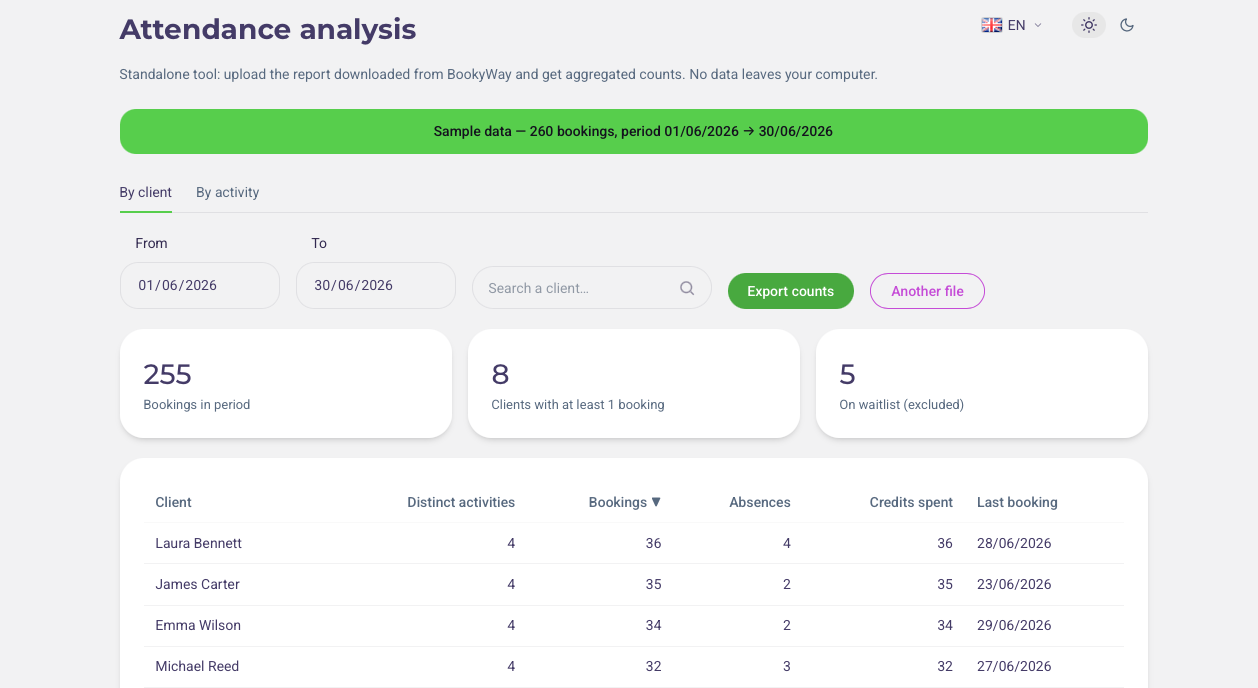
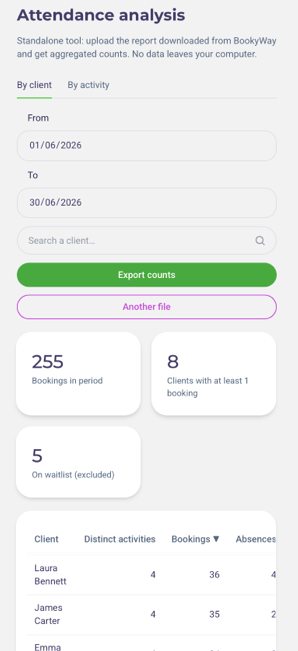
Seleccionando Por cliente, puedes consultar la actividad de cada cliente durante el periodo elegido.
Para cada cliente se muestran:
- las diferentes actividades a las que ha asistido;
- las inscripciones realizadas;
- las ausencias registradas;
- los créditos utilizados;
- la última inscripción realizada.
⚠️ Atención: el análisis se basa únicamente en las inscripciones incluidas en el informe. Un cliente que no haya realizado ninguna inscripción durante el periodo seleccionado no aparecerá en la lista. Para identificar a clientes que hayan podido dejar de asistir, descarga un informe correspondiente a un periodo más amplio y consulta la columna Última inscripción.
En la parte superior también encontrarás algunos datos de resumen, como:
- número total de inscripciones durante el periodo;
- número de clientes que han realizado al menos una inscripción;
- posibles inscripciones en lista de espera, que quedan excluidas de los totales.
Puedes utilizar el campo de búsqueda para localizar rápidamente a un cliente concreto.
👉 ¿Por qué puede ser útil?
Este análisis te permite identificar rápidamente, por ejemplo:
- los clientes que acuden con mayor frecuencia;
- los que están asistiendo menos;
- clientes cuya última inscripción queda ya lejos dentro del periodo analizado;
- posibles comportamientos que conviene analizar, como un número elevado de ausencias.
Esta información también puede ayudarte a decidir cuándo puede ser conveniente volver a contactar con un cliente o comprobar si las actividades que ofreces responden a sus necesidades.ontattare un cliente o verificare se le attività proposte stanno rispondendo alle sue esigenze.
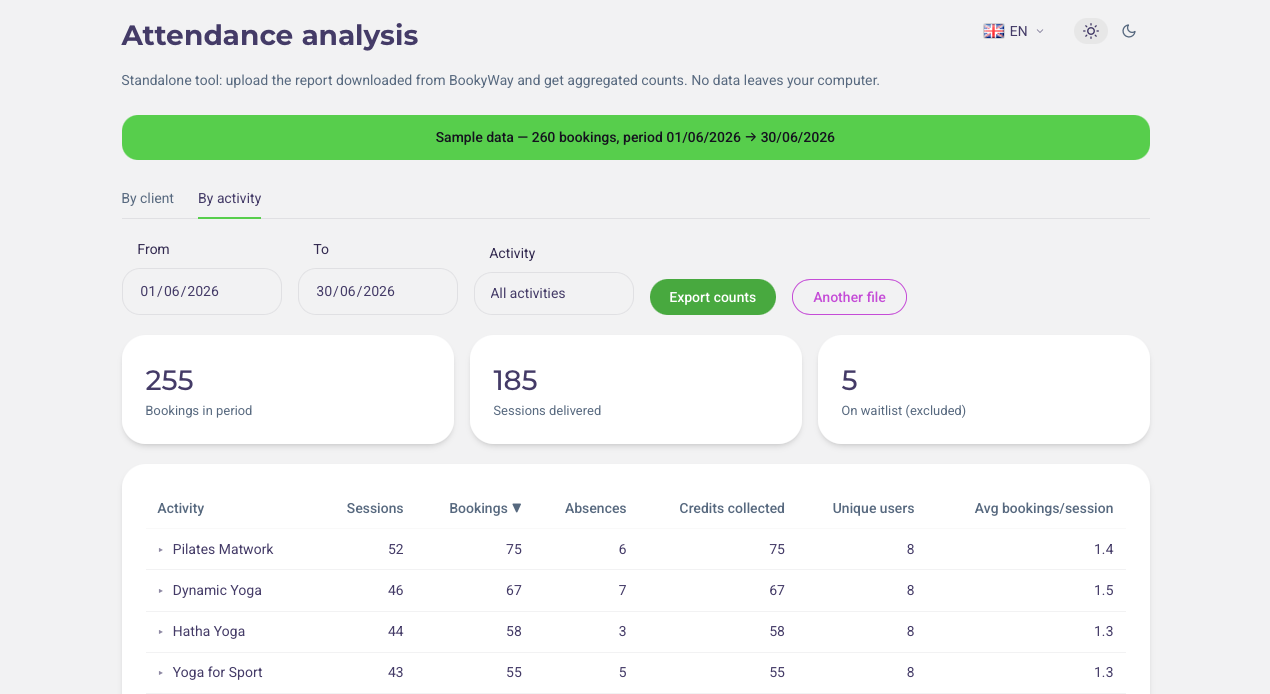
📊 Análisis por actividad
Para cada actividad puedes consultar:
- número de sesiones realizadas;
- número total de inscripciones;
- ausencias;
- créditos recibidos;
- número de clientes únicos que han participado;
- media de inscripciones por sesión.
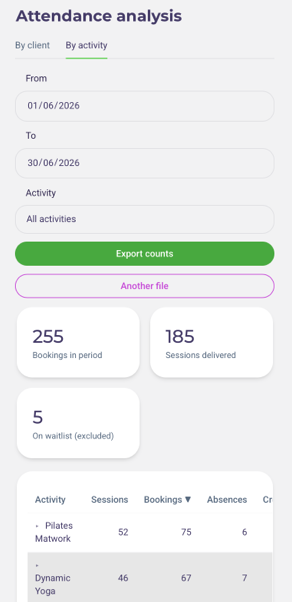
Seleccionando Por actividad, puedes analizar el rendimiento de las actividades ofrecidas durante el periodo elegido.
De esta forma puedes ver inmediatamente qué actividades tienen una mayor participación y cuáles registran una asistencia más baja.
👉 ¿Por qué puede ser útil?
Puedes utilizar estos datos para:
- saber cuáles son las actividades más populares;
- identificar actividades con una participación más baja;
- comparar el número de sesiones realizadas con las inscripciones obtenidas;
- evaluar días, horarios y tipos de actividades;
- tomar decisiones más fundamentadas sobre la programación futura.
Por ejemplo, una actividad que se ofrece muchas veces pero tiene una media de inscripciones muy baja por sesión puede requerir una revisión de su horario, frecuencia o forma de programación.tti per sessione potrebbe meritare una verifica su orario, frequenza o modalità di proposta.
🔽 Detalle de cada clase
Haz clic en una fila de la tabla para desplegarla: verás la actividad dividida por día y horario, por ejemplo «lunes 09:00», con las sesiones, inscripciones, ausencias y la media de inscripciones correspondiente.
Vuelve a hacer clic en una de estas filas para consultar cada fecha de forma individual.
De esta forma puedes responder a preguntas concretas como: «La clase de los lunes a las 9:30 — solo esa clase —, ¿cuántos alumnos ha tenido de media durante los últimos tres meses?», sin mezclarla con las demás clases de la misma actividad.
📥 Exporta los resultados
Después de realizar el análisis, haz clic en Exportar totales.
Se descargará un archivo Excel con los datos procesados, que podrás guardar, ordenar o utilizar para realizar otros análisis.
También puedes hacer clic en Otro archivo para cargar un nuevo informe y analizar un periodo diferente.
🔎 Notas importantes
- El análisis utiliza el informe de asistencia descargado de BookyWay.
- Puedes elegir libremente el periodo que quieres analizar antes de descargar el informe.
- Las filas correspondientes a la lista de espera no se incluyen en los totales.
- Las ausencias se calculan a partir de las ausencias registradas por los instructores/administradores.
- Los resultados pueden visualizarse por cliente o por actividad.
- Los datos procesados pueden exportarse a un archivo Excel.
- El procesamiento se realiza directamente en tu navegador: los datos incluidos en el informe no se envían a BookyWay ni salen de tu ordenador. Solo recopilamos estadísticas anónimas sobre el uso de la herramienta, por ejemplo cuántas veces se abre y qué funciones se utilizan, nunca el contenido de los archivos.
💡 Un consejo
No utilices Análisis de asistencia únicamente cuando necesites comprobar un dato concreto.
Consultarlo periódicamente — por ejemplo, una vez al mes — puede ayudarte a detectar con antelación si algunos clientes están empezando a asistir con menos frecuencia y qué actividades están obteniendo mejores resultados.
De esta forma, el informe deja de ser simplemente una lista de inscripciones y se convierte en una herramienta útil para tomar decisiones sobre la gestión de tu centro.