❇️ COMMENT PUIS-JE ANALYSER LES PRÉSENCES ET IDENTIFIER LES CLIENTS ET LES ACTIVITÉS LES PLUS ACTIFS ?
Avec Analyse des présences, vous pouvez transformer le rapport des inscriptions téléchargé depuis BookyWay en une vue d’ensemble claire et facile à consulter.
En quelques secondes, vous pouvez par exemple savoir :
- quels clients fréquentent le plus votre centre ;
- quels clients se sont peu inscrits pendant la période analysée ;
- quelles activités sont les plus fréquentées ;
- quelles activités enregistrent au contraire une participation plus faible ;
- combien d’inscriptions et d’absences ont été enregistrées pendant la période sélectionnée ;
- combien de crédits ont été utilisés ;
- combien de clients différents participent à chaque activité.
Vous pouvez ainsi utiliser ces données pour mieux comprendre l’activité de votre centre, identifier les clients qu’il pourrait être utile de recontacter et savoir quelles activités fonctionnent le mieux.
Comment utiliser Analyse des présences
1️⃣ éléchargez le rapport depuis BookyWay
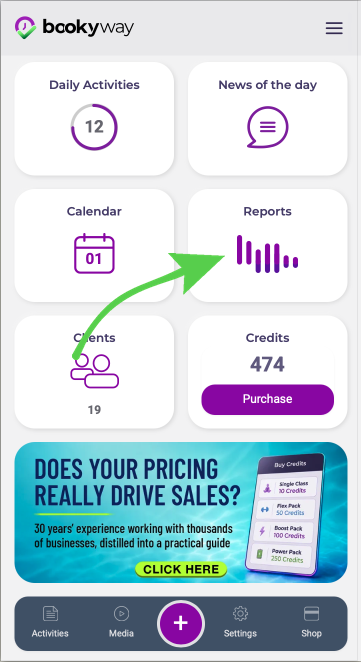
Depuis la plateforme d’administration, accédez à la section Rapports
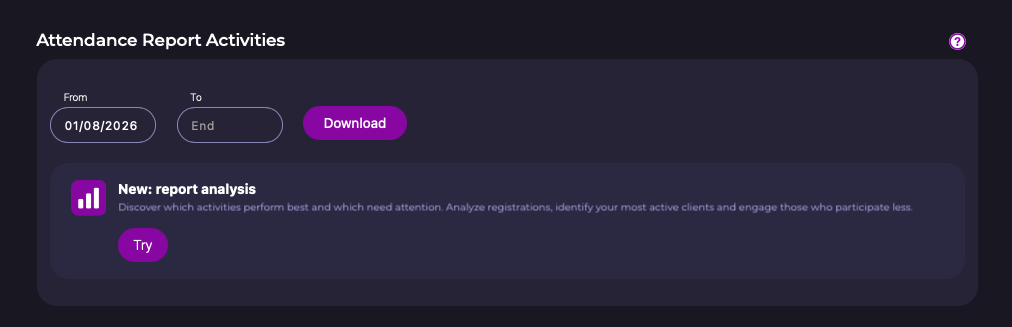
Dans la section Rapport des présences Cours et Leçons/Activités :
- choisissez la période à analyser en indiquant les dates Du et Au ;
- cliquez sur Télécharger
BookyWay générera le rapport correspondant à la période sélectionnée.
👉 Nous vous conseillons de choisir une période significative pour votre analyse, par exemple le dernier mois, les trois derniers mois ou une période particulière que vous souhaitez examiner plus attentivement.
2️⃣ Ouvrez l’outil Analyse des présences
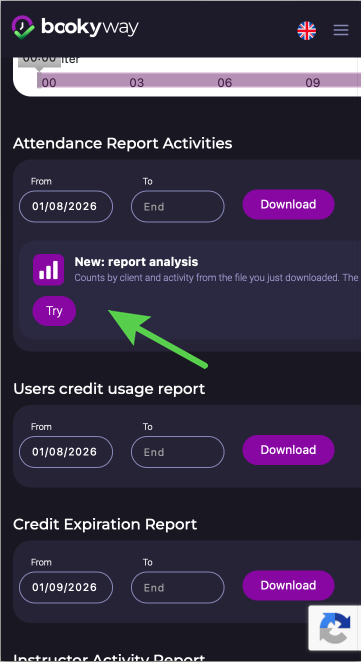
Toujours dans la section Rapports, vous trouverez l’encadré consacré à la nouvelle fonctionnalité Analyse du rapport.
Cliquez sur Essayer.
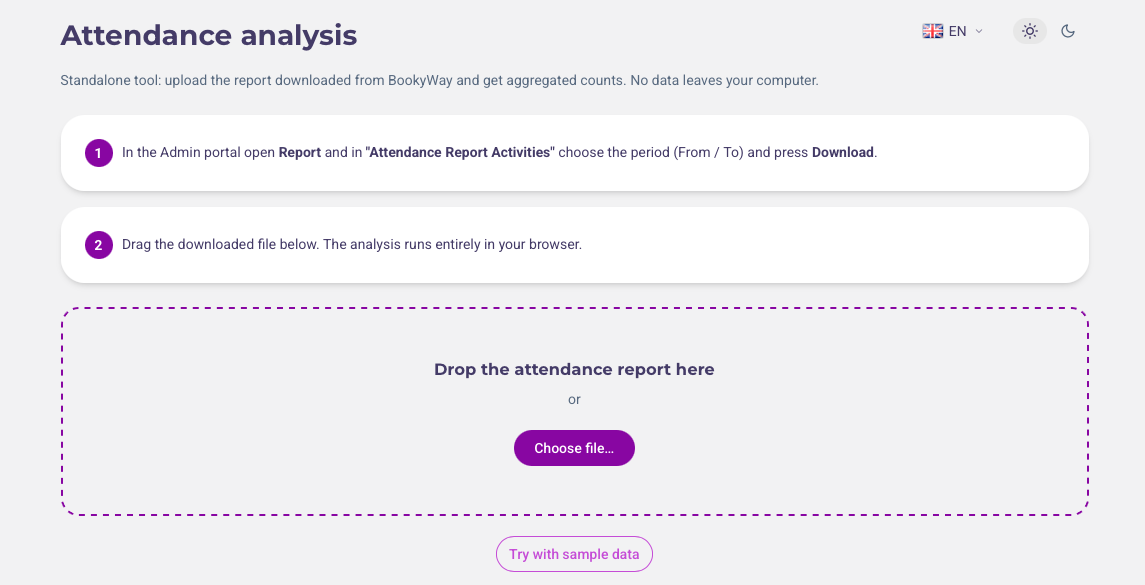
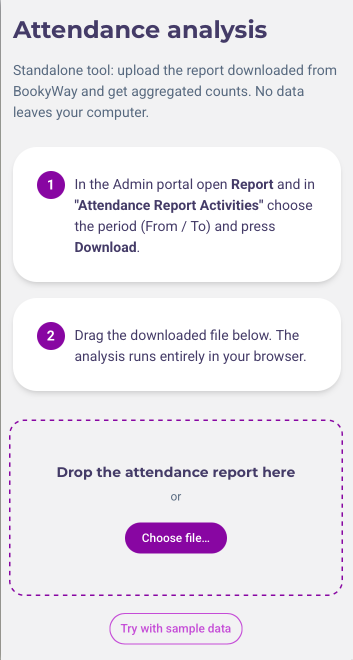
L’outil Analyse des présences s’ouvrira et vous pourrez y importer le rapport que vous venez de télécharger.
Clients avec plus ou moins d’inscriptions, activités plus ou moins fréquentées : visualisez tout en quelques secondes en important simplement le rapport téléchargé depuis cette page.
3️⃣ Importez le rapport
Vous pouvez :
- faire glisser le fichier dans la zone prévue à cet effet ;
- ou cliquer sur Choisir un fichier et le sélectionner sur votre ordinateur.
Une fois importé, le rapport est automatiquement analysé et les résultats s’affichent immédiatement.
Si vous souhaitez découvrir le fonctionnement de l’outil avant d’utiliser vos propres données, cliquez sur Essayer avec des données d’exemple
📊 Analyse par client
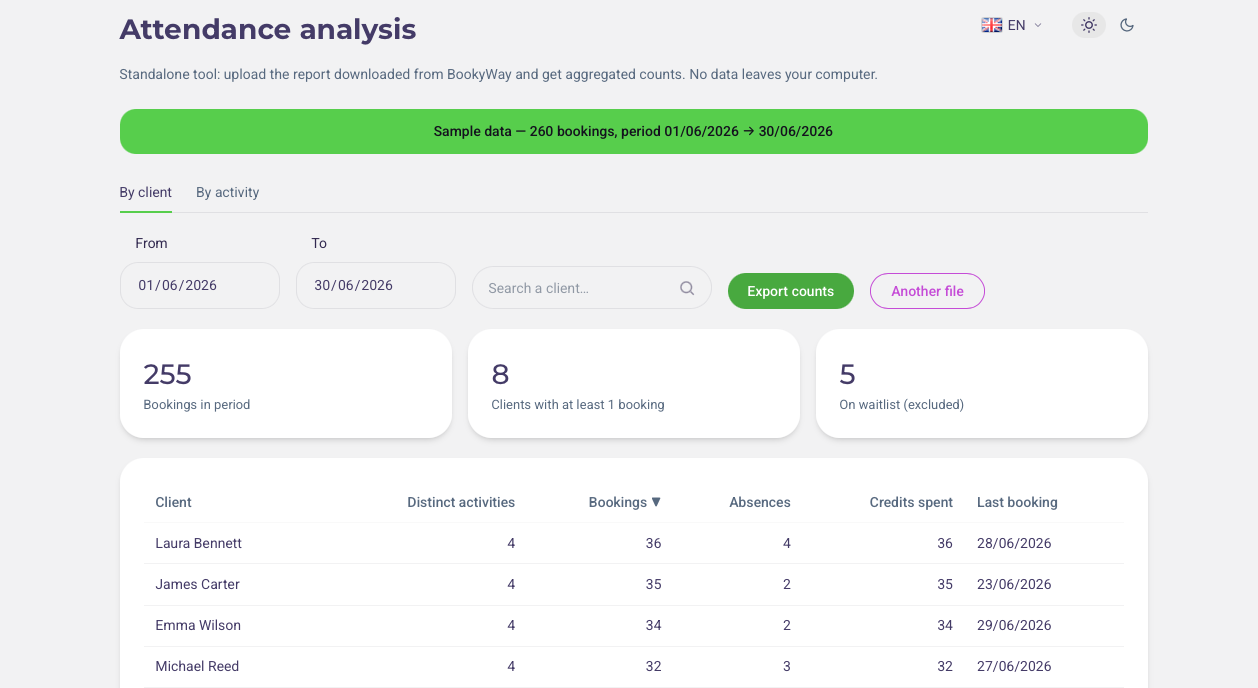
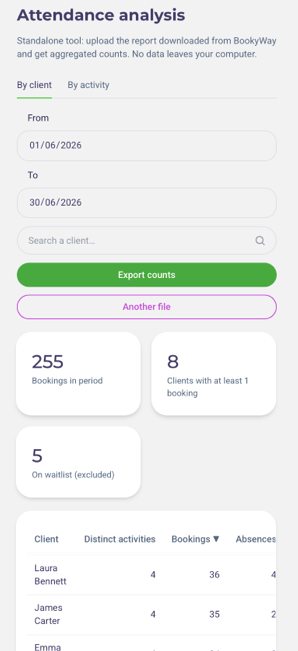
En sélectionnant Par client, vous pouvez consulter l’activité de chaque client pendant la période choisie.
Pour chaque client, vous pouvez voir :
- les différentes activités fréquentées ;
- les inscriptions effectuées ;
- les absences enregistrées ;
- les crédits utilisés ;
- la dernière inscription effectuée.
⚠️ Attention : l’analyse repose uniquement sur les inscriptions présentes dans le rapport. Un client qui ne s’est inscrit à aucune activité pendant la période sélectionnée n’apparaîtra pas dans la liste. Pour identifier les clients qui ont peut-être cessé de fréquenter votre centre, téléchargez un rapport couvrant une période plus longue et consultez la colonne Dernière inscription.
Dans la partie supérieure, vous trouverez également plusieurs données récapitulatives, notamment :
- le nombre total d’inscriptions pendant la période ;
- le nombre de clients ayant effectué au moins une inscription ;
- les éventuelles inscriptions en liste d’attente, qui sont exclues des totaux.
Vous pouvez utiliser le champ de recherche pour retrouver rapidement un client précis.
👉 Pourquoi est-ce utile ?
Cette analyse vous permet par exemple d’identifier rapidement :
- les clients qui fréquentent le plus votre centre ;
- ceux qui le fréquentent moins ;
- les clients dont la dernière inscription remonte à un certain temps pendant la période analysée ;
- certains comportements à examiner, comme un nombre élevé d’absences.
Ces informations peuvent également vous aider à déterminer quand il peut être utile de recontacter un client ou de vérifier si les activités proposées correspondent à ses besoins.ssere opportuno ricontattare un cliente o verificare se le attività proposte stanno rispondendo alle sue esigenze.
📊 Analyse par activité
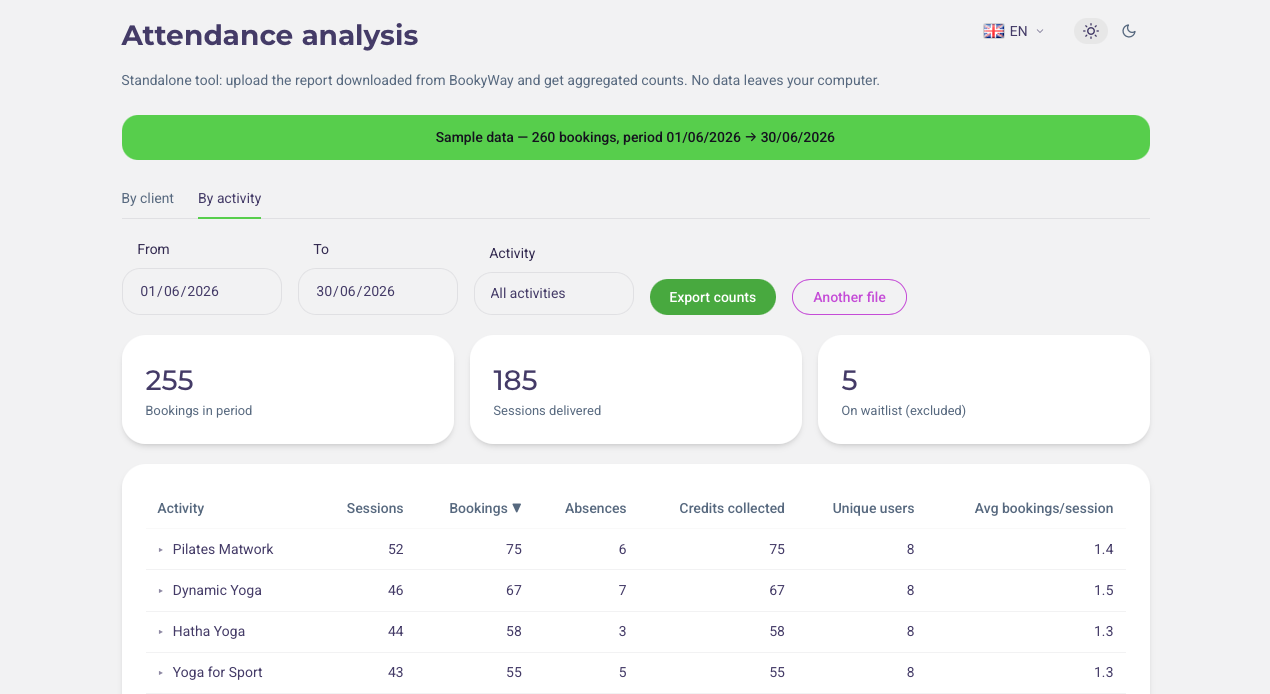
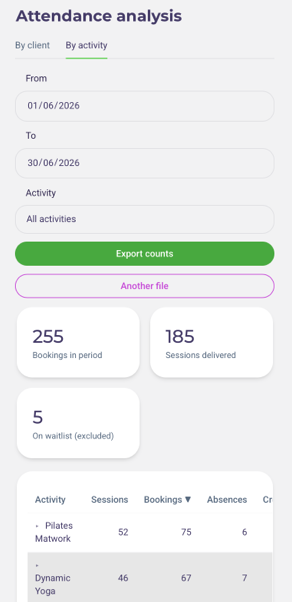
Pour chaque activité, vous pouvez voir :
- le nombre de séances réalisées ;
- le nombre total d’inscriptions ;
- les absences ;
- les crédits encaissés ;
- le nombre de clients uniques ayant participé ;
- la moyenne d’inscriptions par séance.
En sélectionnant Par activité, vous pouvez analyser les performances des activités proposées pendant la période choisie.
Vous pouvez ainsi voir immédiatement quelles activités enregistrent le plus de participation et lesquelles sont moins fréquentées.
👉 Pourquoi est-ce utile ?
Vous pouvez utiliser ces données pour :
- identifier les activités les plus appréciées ;
- repérer celles dont la participation est plus faible ;
- comparer le nombre de séances réalisées avec le nombre d’inscriptions obtenues ;
- évaluer les jours, les horaires et les types d’activités ;
- prendre des décisions plus éclairées pour votre future programmation.
Par exemple, une activité proposée de nombreuses fois mais affichant une moyenne d’inscriptions très faible par séance peut mériter une réflexion sur son horaire, sa fréquence ou la manière dont elle est programmée.
🔽 Détail de chaque séance
Cliquez sur une ligne du tableau pour la développer : l’activité sera répartie par jour et par horaire, par exemple « lundi 09:00 », avec le nombre de séances, d’inscriptions, d’absences et la moyenne d’inscriptions pour chacune.
Cliquez à nouveau sur l’une de ces lignes pour afficher chaque date individuellement.
Vous pouvez ainsi répondre à des questions précises comme : « Pour le cours du lundi à 9 h 30 — et uniquement celui-ci — combien de participants y a-t-il eu en moyenne au cours des trois derniers mois ? », sans le mélanger avec les autres séances de la même activité.
📥 Exportez les résultats
Après avoir effectué l’analyse, cliquez sur Exporter les totaux.
Un fichier Excel contenant les données traitées sera téléchargé. Vous pourrez le conserver, le trier ou l’utiliser pour effectuer d’autres analyses.
Vous pouvez également cliquer sur Autre fichier pour importer un nouveau rapport et analyser une autre période.
🔎 Notes importantes
- L’analyse utilise le rapport de présences téléchargé depuis BookyWay.
- Vous pouvez choisir librement la période à analyser avant de télécharger le rapport.
- Les lignes correspondant à la liste d’attente ne sont pas comptabilisées.
- Les absences sont calculées à partir des absences enregistrées par les instructeurs/administrateurs.
- Les résultats peuvent être consultés par client ou par activité.
- Les données traitées peuvent être exportées dans un fichier Excel.
- Le traitement s’effectue directement dans votre navigateur : les données contenues dans le rapport ne sont pas envoyées à BookyWay et ne quittent jamais votre ordinateur. Nous recueillons uniquement des statistiques anonymes sur l’utilisation de l’outil, par exemple le nombre d’ouvertures et les fonctionnalités utilisées, jamais le contenu de vos fichiers.
💡 Un conseil
N’utilisez pas Analyse des présences uniquement lorsque vous souhaitez vérifier une donnée précise.
La consulter régulièrement — par exemple une fois par mois — peut vous aider à identifier rapidement les clients qui commencent à moins fréquenter votre centre et les activités qui obtiennent les meilleurs résultats.
Ainsi, le rapport n’est plus simplement une liste d’inscriptions, mais devient un véritable outil d’aide à la décision pour la gestion de votre centre.