❇️ WIE KANN ICH DIE ANWESENHEITEN ANALYSIEREN UND ERKENNEN, WELCHE KUNDEN UND AKTIVITÄTEN AM AKTIVSTEN SIND?
Mit der Anwesenheitsanalyse kannst du den aus BookyWay heruntergeladenen Buchungsbericht in eine übersichtliche und leicht verständliche Auswertung verwandeln.
In wenigen Sekunden kannst du zum Beispiel erkennen:
- welche Kunden dein Center am häufigsten besuchen;
- welche Kunden im analysierten Zeitraum nur wenige Buchungen vorgenommen haben;
- welche Aktivitäten am häufigsten besucht werden;
- welche Aktivitäten eine geringere Teilnahme verzeichnen;
- wie viele Buchungen und Abwesenheiten im ausgewählten Zeitraum erfasst wurden;
- wie viele Credits verwendet wurden;
- wie viele unterschiedliche Kunden an den einzelnen Aktivitäten teilgenommen haben.
Diese Daten helfen dir dabei, die Entwicklung deines Centers besser zu verstehen, Kunden zu erkennen, die du gegebenenfalls wieder kontaktieren möchtest, und herauszufinden, welche Aktivitäten besonders gut laufen.Puoi quindi utilizzare questi dati per conoscere meglio l’andamento del tuo centro, individuare eventuali clienti da ricontattare e capire quali attività stanno funzionando maggiormente.
So verwendest du die Anwesenheitsanalyse
1️⃣ Lade den Bericht aus BookyWay herunter
Öffne im Admin-Portal den Bereich Berichte
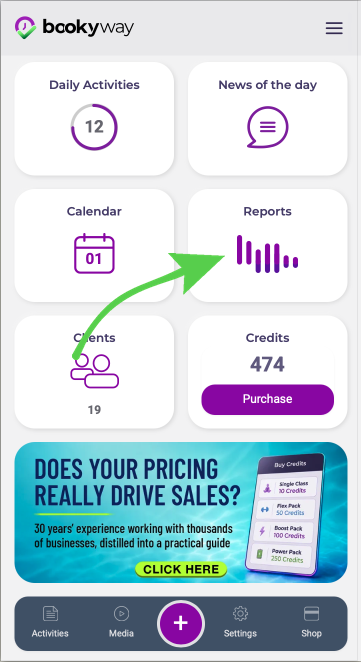
Im Bereich Anwesenheitsbericht Kurse und Lektionen/Aktivitäten:
- wähle den Zeitraum aus, den du analysieren möchtest, indem du die Daten Von und Bis eingibst;
- klicke auf Herunterladen.
BookyWay erstellt den Bericht für den ausgewählten Zeitraum.
👉 Wir empfehlen dir, für deine Analyse einen aussagekräftigen Zeitraum zu wählen, zum Beispiel den letzten Monat, die letzten drei Monate oder einen bestimmten Zeitraum, den du genauer betrachten möchtest.
2️⃣ Öffne die Anwesenheitsanalyse
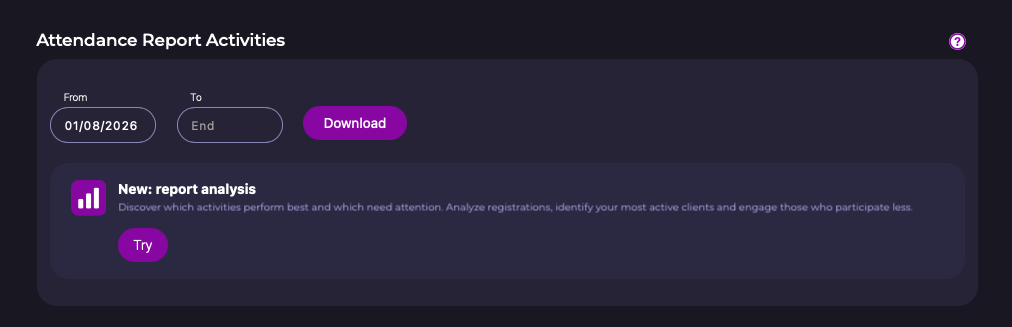
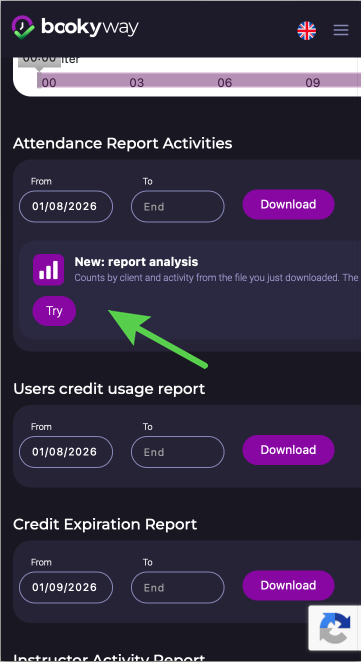
Im Bereich Berichte findest du außerdem den Abschnitt für die neue Funktion Berichtsanalyse.
Klicke auf Ausprobieren.
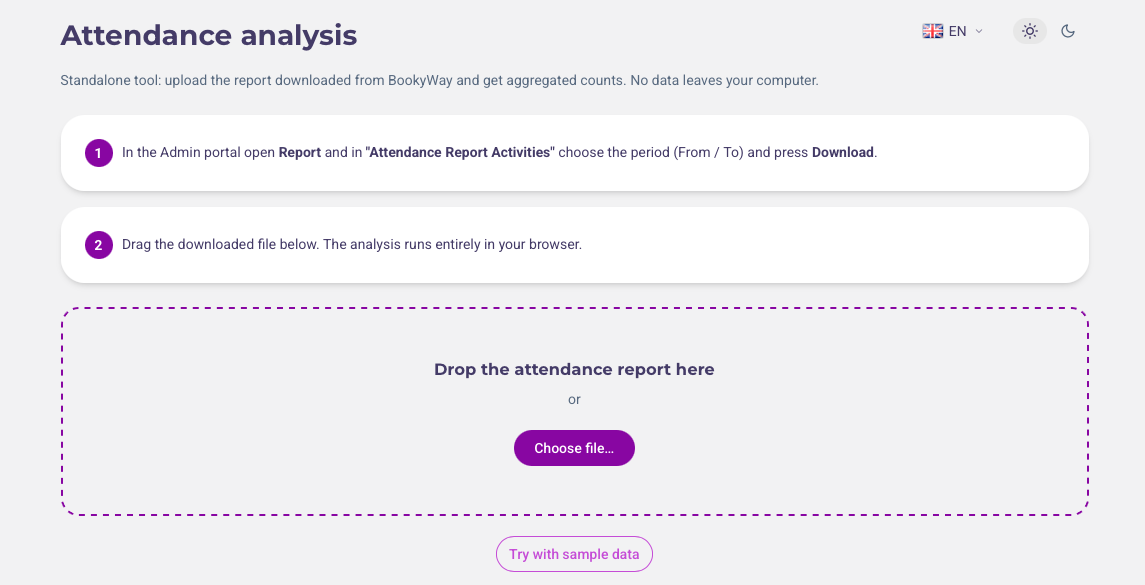
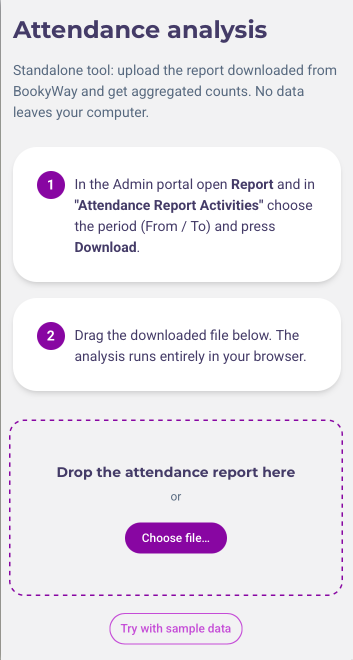
Daraufhin öffnet sich die Anwesenheitsanalyse, in die du den soeben heruntergeladenen Bericht hochladen kannst.
Kunden mit mehr oder weniger Buchungen, stärker oder weniger stark besuchte Aktivitäten: Alle Informationen in wenigen Sekunden, indem du einfach den auf dieser Seite heruntergeladenen Bericht hochlädst.
3️⃣ Lade den Bericht hoch
Du kannst:
- die Datei in den dafür vorgesehenen Bereich ziehen;
- oder auf Datei auswählen klicken und sie auf deinem Computer auswählen.
Nach dem Hochladen wird der Bericht automatisch verarbeitet und die Ergebnisse werden sofort angezeigt.
Wenn du dir zuerst ansehen möchtest, wie die Funktion arbeitet, kannst du auf Mit Beispieldaten testen klicken.
📊 Analyse nach Kunde
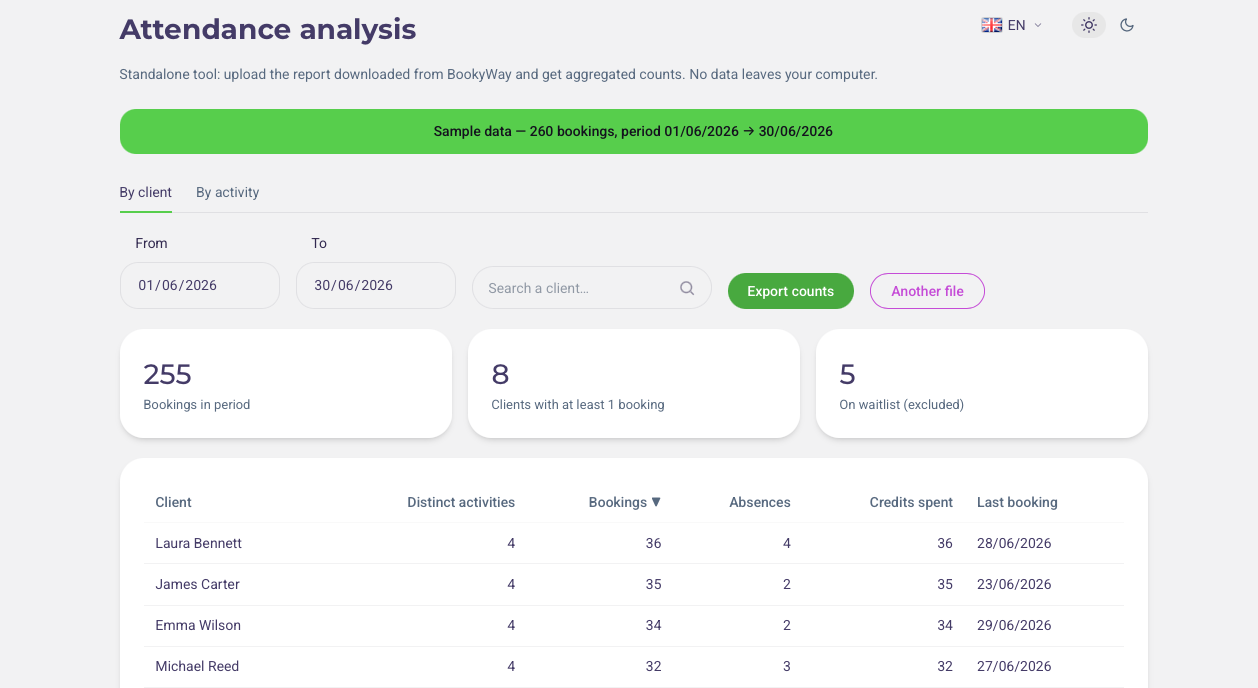
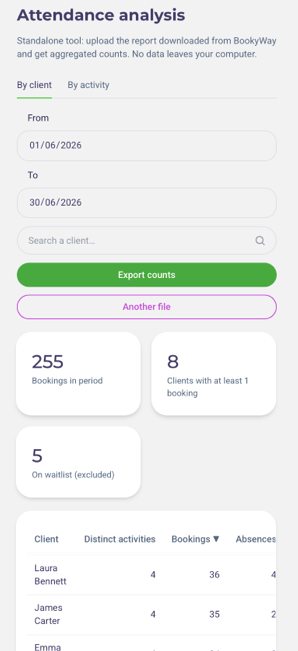
Wenn du Nach Kunde auswählst, kannst du die Aktivitäten der einzelnen Kunden im ausgewählten Zeitraum anzeigen.
Für jeden Kunden werden folgende Informationen angezeigt:
- besuchte unterschiedliche Aktivitäten;
- vorgenommene Buchungen;
- erfasste Abwesenheiten;
- verbrauchte Credits;
- die letzte Buchung.
⚠️ Achtung: Die Analyse basiert ausschließlich auf den im Bericht enthaltenen Buchungen. Ein Kunde, der im ausgewählten Zeitraum keine Buchung vorgenommen hat, erscheint nicht in der Liste. Um Kunden zu erkennen, die möglicherweise nicht mehr teilnehmen, lade einen Bericht für einen längeren Zeitraum herunter und prüfe die Spalte Letzte Buchung.
Im oberen Bereich findest du außerdem einige zusammenfassende Informationen, wie zum Beispiel:
- Gesamtzahl der Buchungen im ausgewählten Zeitraum;
- Anzahl der Kunden mit mindestens einer Buchung;
- gegebenenfalls Buchungen auf der Warteliste, die bei den Gesamtwerten nicht berücksichtigt werden.
Über das Suchfeld kannst du schnell nach einem bestimmten Kunden suchen.
👉 Warum ist diese Analyse hilfreich?
Mit dieser Analyse kannst du beispielsweise schnell erkennen:
- welche Kunden am häufigsten teilnehmen;
- welche Kunden weniger häufig teilnehmen;
- bei welchen Kunden die letzte Buchung innerhalb des analysierten Zeitraums schon länger zurückliegt;
- Auffälligkeiten, die du genauer prüfen möchtest, zum Beispiel eine hohe Anzahl an Abwesenheiten.
Diese Informationen können dir auch dabei helfen zu entscheiden, wann es sinnvoll sein könnte, einen Kunden erneut zu kontaktieren oder zu überprüfen, ob deine angebotenen Aktivitäten seinen Bedürfnissen entsprechen.
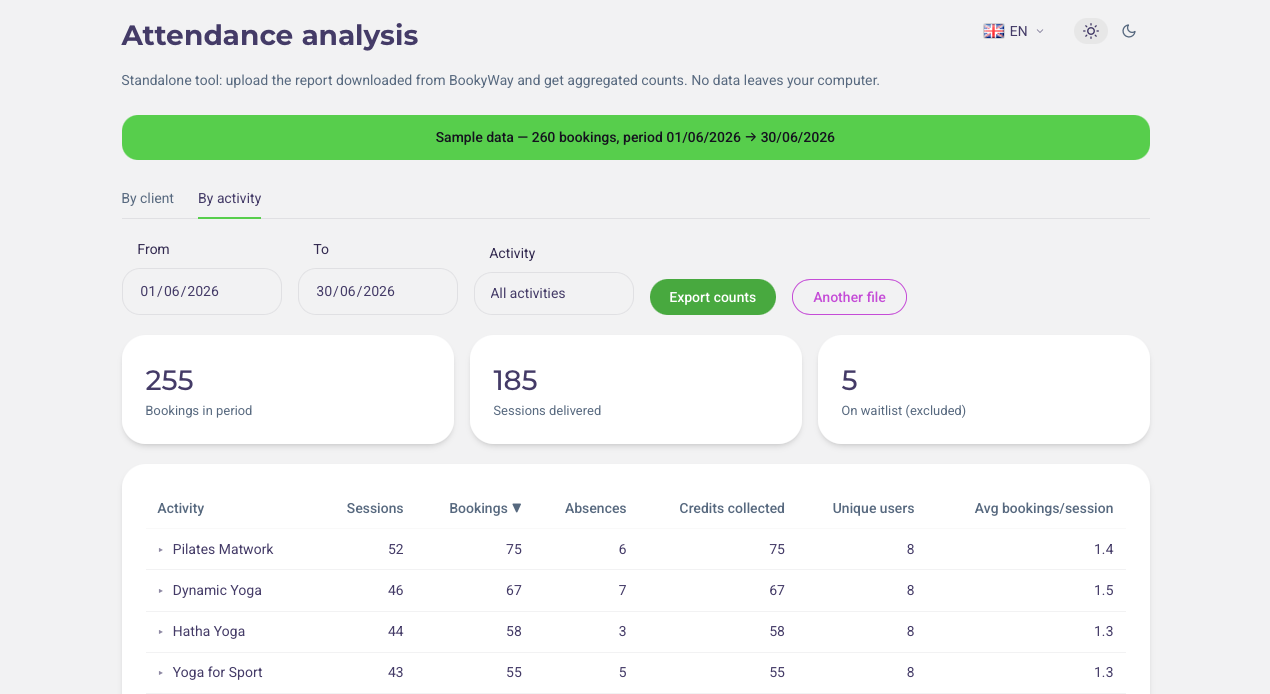
📊 Analyse nach Aktivität
Für jede Aktivität kannst du folgende Informationen sehen:
- Anzahl der durchgeführten Einheiten;
- Gesamtzahl der Buchungen;
- Abwesenheiten;
- eingenommene Credits;
- Anzahl der einzelnen Kunden, die teilgenommen haben;
- durchschnittliche Buchungen pro Einheit.
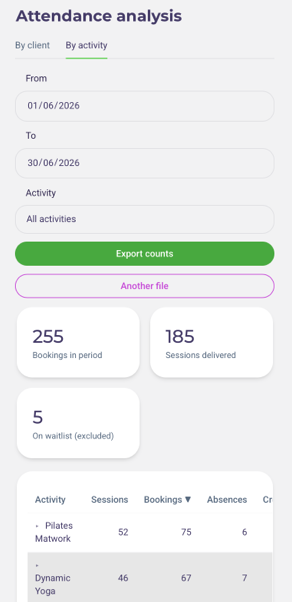
Wenn du Nach Aktivität auswählst, kannst du die Entwicklung der im ausgewählten Zeitraum angebotenen Aktivitäten analysieren.
So erkennst du auf einen Blick, welche Aktivitäten besonders gut besucht werden und welche eine geringere Teilnahme aufweisen.
👉 Warum ist diese Analyse hilfreich?
Du kannst diese Daten nutzen, um:
- herauszufinden, welche Aktivitäten besonders beliebt sind;
- Aktivitäten mit geringerer Teilnahme zu erkennen;
- die Anzahl der durchgeführten Einheiten mit den erhaltenen Buchungen zu vergleichen;
- Tage, Uhrzeiten und Arten von Aktivitäten zu bewerten;
- fundiertere Entscheidungen für die zukünftige Planung zu treffen.
Wenn eine Aktivität beispielsweise häufig angeboten wird, aber nur sehr wenige durchschnittliche Buchungen pro Einheit erzielt, kann es sinnvoll sein, Uhrzeit, Häufigkeit oder Planung zu überprüfen.assa di iscritti per sessione potrebbe meritare una verifica su orario, frequenza o modalità di proposta.
🔽 Details zu einzelnen Einheiten
Klicke auf eine Tabellenzeile, um sie zu öffnen. Die Aktivität wird nach Wochentag und Uhrzeit aufgeschlüsselt, zum Beispiel „Montag 09:00“, mit Angaben zu Einheiten, Buchungen, Abwesenheiten und durchschnittlichen Buchungen.
Klicke anschließend erneut auf eine dieser Zeilen, um die einzelnen Termine anzuzeigen.
So kannst du konkrete Fragen beantworten wie: „Wie viele Teilnehmer hatte die Montagseinheit um 9:30 Uhr — und nur diese Einheit — in den letzten drei Monaten durchschnittlich?“, ohne sie mit den anderen Einheiten derselben Aktivität zu vermischen.
📥 Ergebnisse exportieren
Nach der Analyse kannst du auf Auswertung exportieren klicken.
Daraufhin wird eine Excel-Datei mit den verarbeiteten Daten heruntergeladen, die du speichern, sortieren oder für weitere Auswertungen verwenden kannst.
Über Andere Datei kannst du außerdem einen neuen Bericht hochladen und einen anderen Zeitraum analysieren.
🔎 Wichtige Hinweise
- Für die Analyse wird der aus BookyWay heruntergeladene Anwesenheitsbericht verwendet.
- Du kannst den Zeitraum vor dem Herunterladen des Berichts frei auswählen.
- Einträge auf der Warteliste werden nicht mitgezählt.
- Abwesenheiten werden anhand der von Trainern/Administratoren erfassten Abwesenheiten berechnet.
- Die Ergebnisse können nach Kunde oder nach Aktivität angezeigt werden.
- Die verarbeiteten Auswertungen können als Excel-Datei exportiert werden.
- Die Verarbeitung erfolgt direkt in deinem Browser: Die im Bericht enthaltenen Daten werden nicht an BookyWay übermittelt und verlassen deinen Computer nicht. Wir erfassen lediglich anonyme Nutzungsstatistiken zum Tool, zum Beispiel wie häufig es geöffnet wird und welche Funktionen verwendet werden, niemals jedoch den Inhalt deiner Dateien.
💡 Ein Tipp
Nutze die Anwesenheitsanalyse nicht nur dann, wenn du einen bestimmten Wert überprüfen möchtest.
Wenn du sie regelmäßig verwendest — zum Beispiel einmal im Monat — kannst du frühzeitig erkennen, ob einige Kunden seltener teilnehmen und welche Aktivitäten die besten Ergebnisse erzielen.
So bleibt der Bericht nicht einfach nur eine Liste von Buchungen, sondern wird zu einem hilfreichen Instrument für fundierte Entscheidungen bei der Verwaltung deines Centers.
un elenco di iscrizioni, ma diventa uno strumento utile per prendere decisioni sulla gestione del tuo centro.