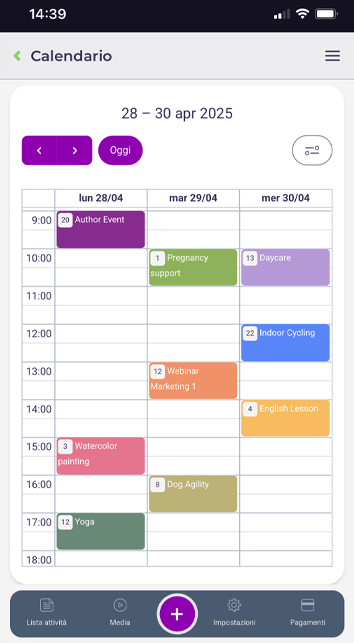
L’application BookyWay est conçue exclusivement pour vos clients.
Cependant, vous pouvez y accéder avec vos identifiants d’administrateur, mais dans ce cas, vous entrerez comme si vous étiez un client de votre propre service. Cela vous permettra de voir exactement ce que voient vos clients.
Si, en plus d’être administrateur, vous êtes également instructeur, l’application vous proposera un menu dédié. À partir de là, vous pourrez consulter vos activités et vos réservations.
Regardez le tutoriel pour les instructeurs ICI
Utiliser BookyWay en tant qu’administrateur depuis votre téléphone
Si vous souhaitez gérer BookyWay en tant qu’administrateur depuis votre téléphone, accédez au portail d’administration directement depuis le navigateur de votre appareil en vous rendant sur :
https://admin.bookyway.com
Connectez-vous comme vous le faites habituellement depuis votre PC ou Mac. La page d’administration est optimisée pour les téléphones (responsive), donc, bien que l’interface soit légèrement différente de celle de la version de bureau, vous aurez accès à toutes les fonctionnalités.


Faciliter l’accès en créant une icône sur l’écran d’accueil de votre téléphone
Pour simplifier davantage ce processus, vous pouvez ajouter un raccourci vers la page d’administration directement sur l’écran d’accueil de votre téléphone. Ainsi, vous pourrez accéder à votre compte en un seul clic, comme s’il s’agissait d’une application d’administration.
Pour iPhone (Safari)
- Ouvrez Safari et allez sur https://admin.bookyway.com
- Connectez-vous avec vos identifiants d’administrateur
- Appuyez sur le bouton Partager (le carré avec la flèche vers le haut). Si vous ne le voyez pas directement, appuyez sur le menu ⋯ (trois points) puis sélectionnez Partager dans le menu situé en bas de l’écran
- Faites défiler les options et sélectionnez Ajouter à l’écran d’accueil
- Personnalisez le nom du raccourci (par exemple « BookyWay Admin »)
- Appuyez sur Ajouter
Pour Android (Chrome)
- Ouvrez Chrome et allez sur https://admin.bookyway.com
- Connectez-vous avec vos identifiants d’administrateur
- Appuyez sur l’icône ⋮ (trois points) en haut à droite
- Sélectionnez Ajouter à l’écran d’accueil. Sur certains appareils, l’option peut apparaître sous le nom Installer l’application
- Personnalisez le nom du raccourci (par exemple « BookyWay Admin »)
- Appuyez sur Ajouter
Après avoir suivi ces étapes, vous verrez une icône sur l’écran d’accueil de votre téléphone qui vous permettra d’accéder rapidement à votre espace d’administration avec un seul clic.