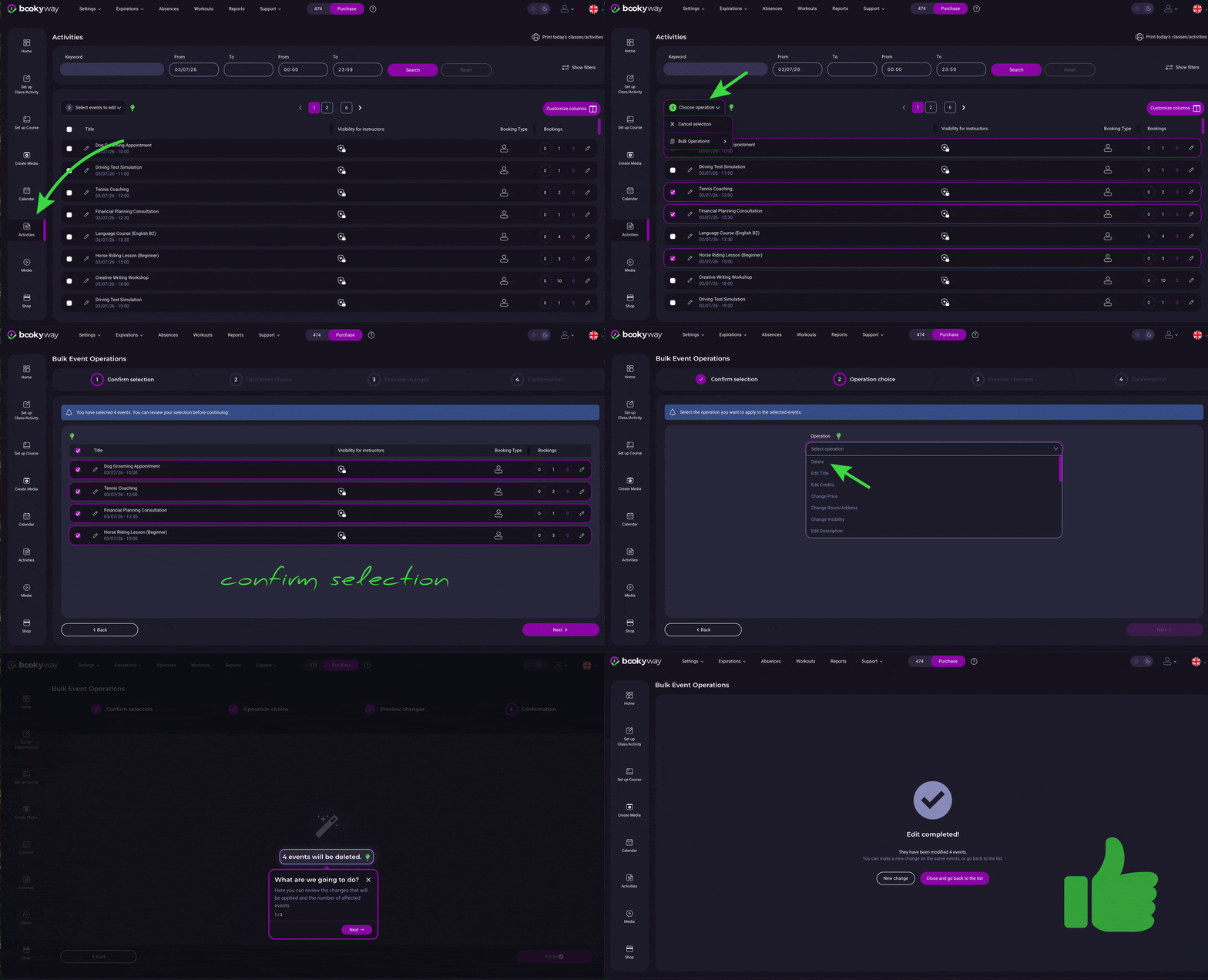
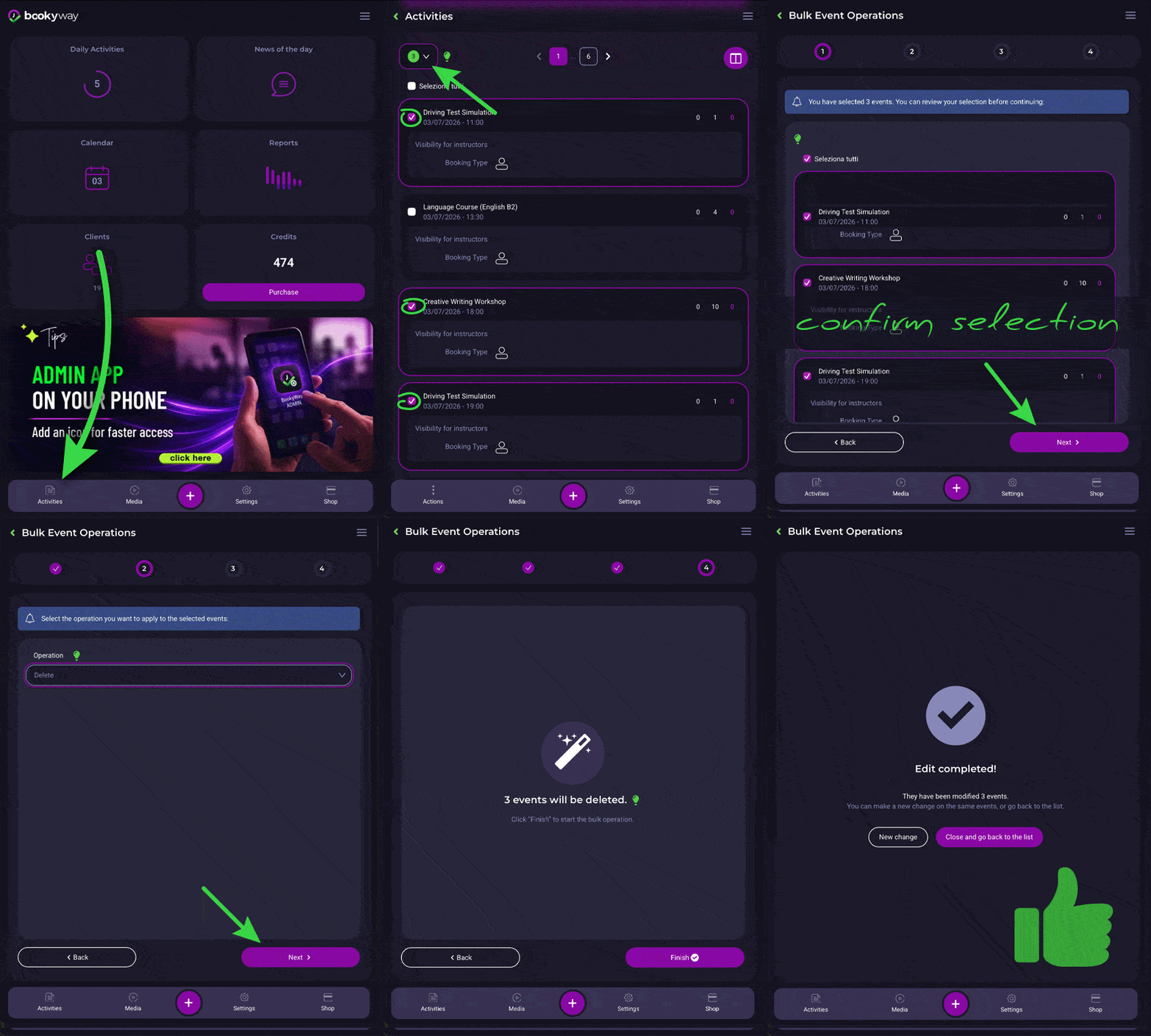
Se hai bisogno di eliminare più lezioni contemporaneamente, puoi farlo utilizzando la funzione Operazioni Massive.
Questa funzione ti permette di selezionare più attività e cancellarle in un’unica operazione, evitando di eliminarle una alla volta.
1. Accedi alla lista delle Attività
Dal menu principale, entra nella sezione Lista attività.
2. Filtra le attività
Se necessario, utilizza i filtri (titolo, data, intervallo di tempo, ecc.) per visualizzare soltanto le attività che desideri eliminare.
3. Seleziona le attività
Puoi selezionare le attività in due modi:
- selezionandole manualmente tramite il quadratino a sinistra;
- utilizzando il check in alto per selezionare tutte le attività visualizzate.
💡 Nota: Ogni schermata mostra al massimo 175 attività. Se ne hai di più, ripeti la procedura anche sulle schermate successive, eventualmente riapplicando i filtri.
4. Avvia le Operazioni Massive
Dopo aver selezionato le attività:
Scegli operazione → Operazioni Massive
Comparirà l’elenco delle attività selezionate. Se necessario puoi ancora deselezionarne alcune prima di proseguire.
5. Scegli “Elimina”
Tra le operazioni disponibili seleziona Elimina.
Il sistema ti mostrerà un riepilogo delle attività che verranno eliminate.
Controlla attentamente l’elenco e, se è corretto, conferma l’operazione.
6. Attendi il completamento
Dopo la conferma il sistema inizierà la cancellazione delle attività selezionate.
⏳ Se hai selezionato molte lezioni, l’operazione potrebbe richiedere qualche istante. Attendi il completamento senza chiudere la pagina.
⚠️ Attenzione
Non tutte le attività possono essere eliminate.
NON è possibile cancellare:
- le attività non ancora pubblicate (visualizzate in grigio);
- le attività passate;
- un corso;
- le attività che hanno utenti iscritti; in questo caso dovrai prima aprire l’attività ed eliminare manualmente tutti gli iscritti. Solo dopo sarà possibile procedere con la cancellazione.
Guarda come fare