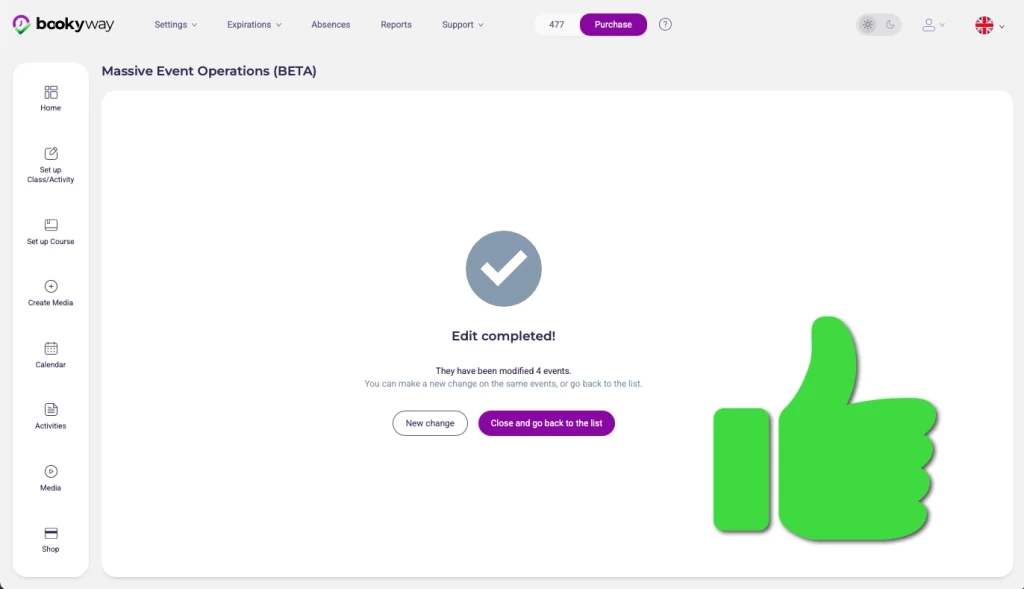
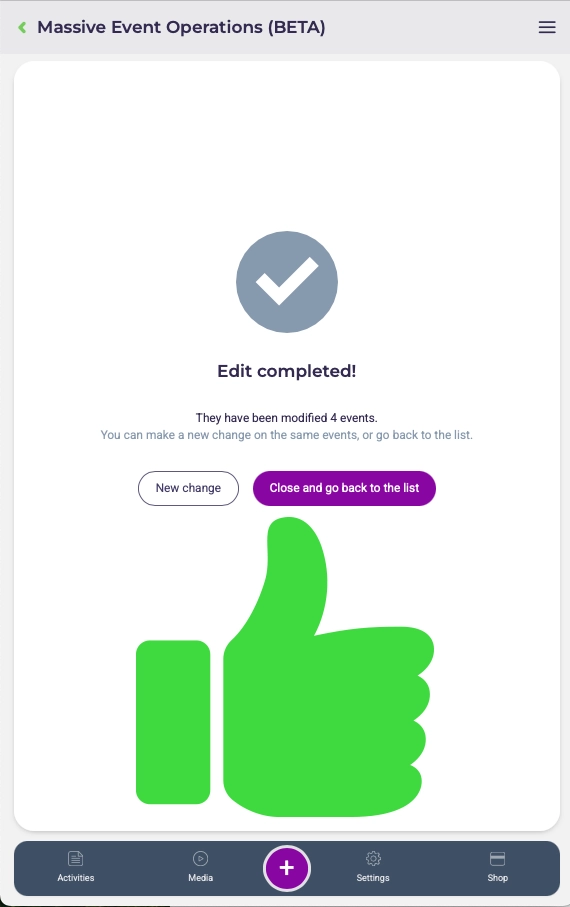
Cos’è la modifica massiva?
La modifica massiva permette di aggiornare più attività contemporaneamente, evitando di modificarle una ad una.
È utile, ad esempio, per:
- cambiare il titolo, il valore in crediti o il prezzo, la visibilità…
- aggiornare orari o informazioni comuni
- eliminare più lezioni contemporaneamente dal palinsesto
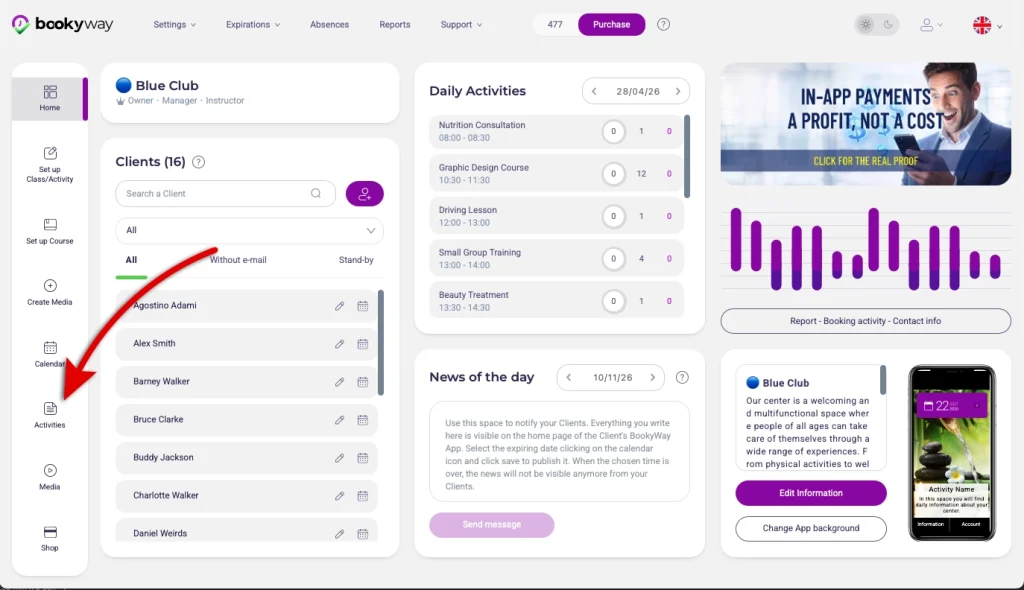
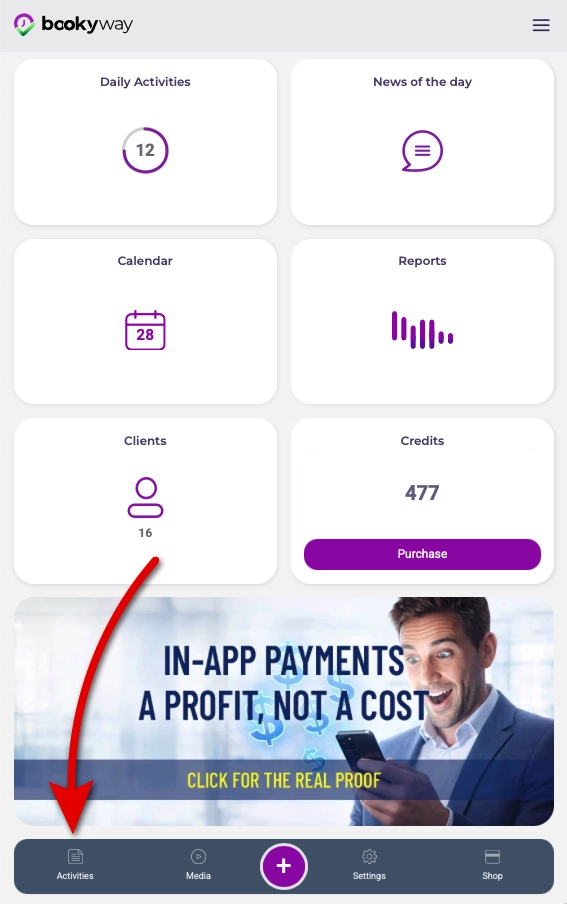
1. Accedere alla lista attività
Vai nel menu Lista Attività
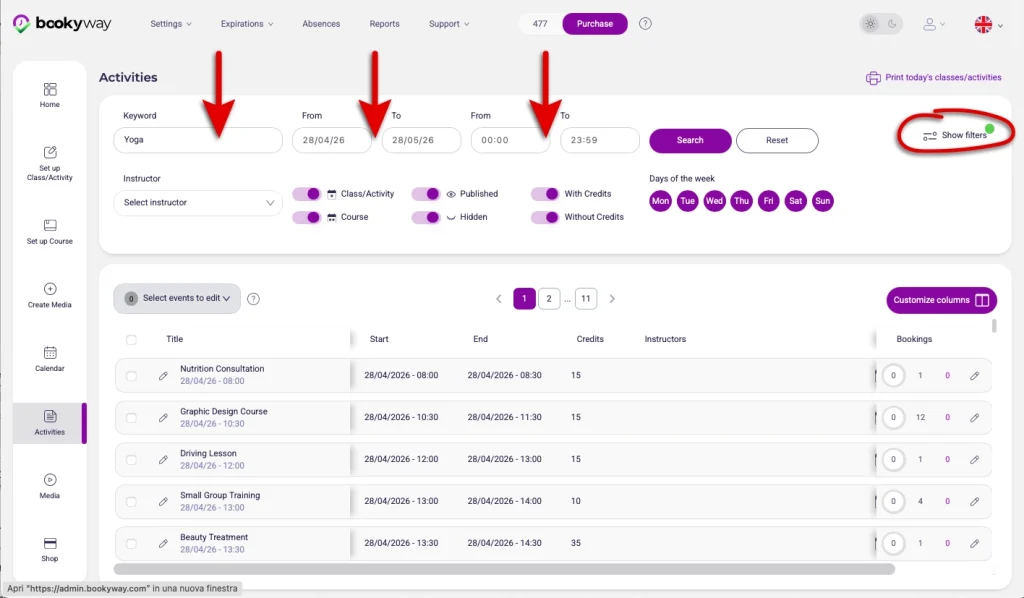
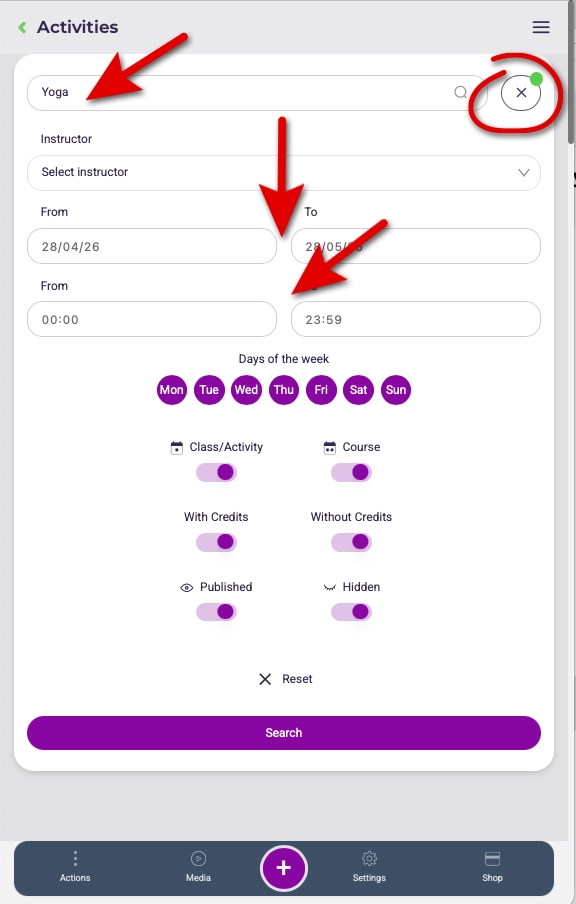
2. Filtrare le attività
Utilizza i filtri per selezionare le attività che vuoi modificare, ad esempio nome, data, intervallo di tempo…
Poi selezione Cerca
3. Selezionare le attività
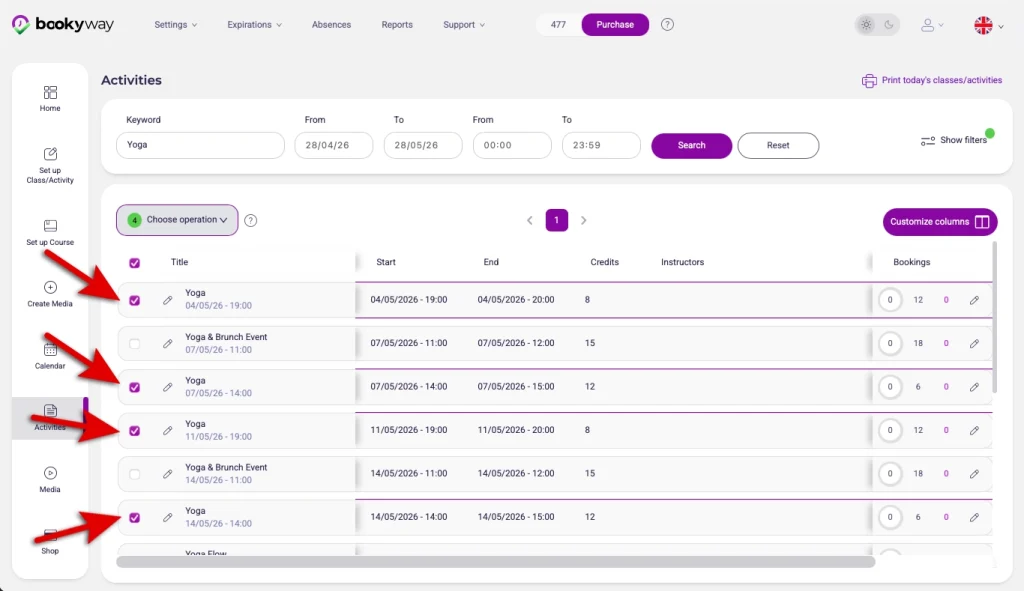
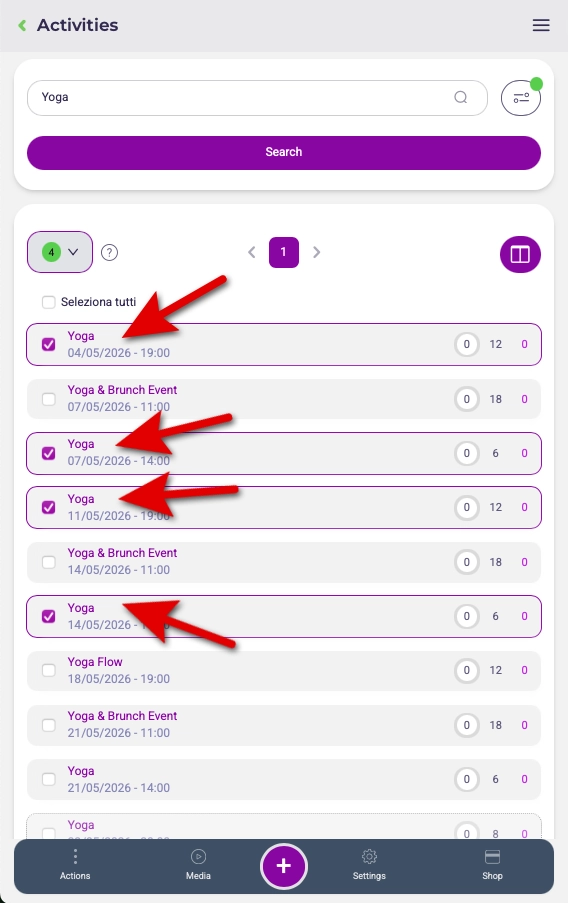
Seleziona manualmente le attività su cui vuoi applicare la modifica.
In alternativa, puoi utilizzare il check in alto per selezionare tutte le attività mostrate nella lista in un solo clic.
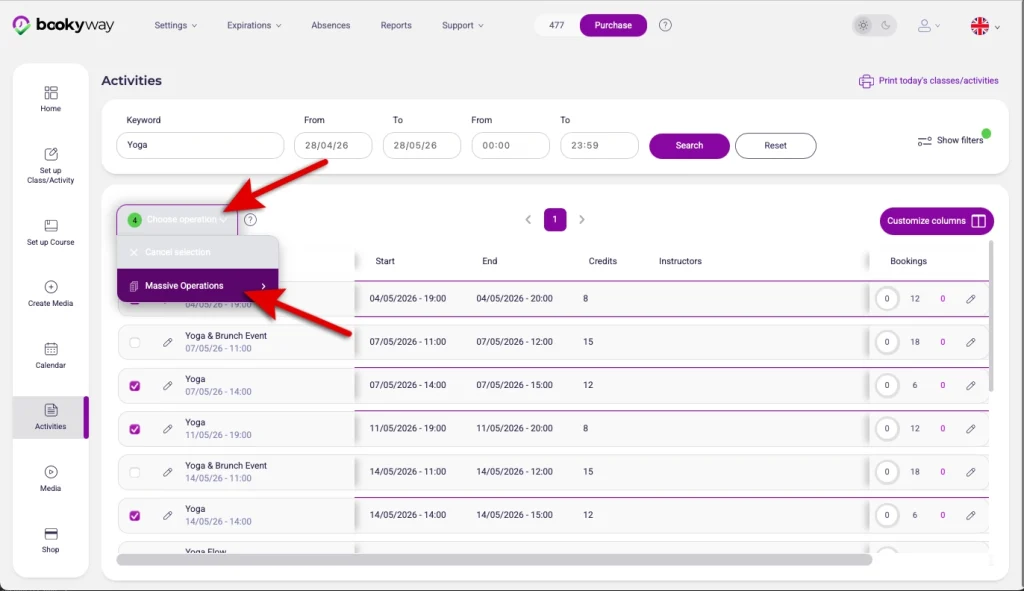
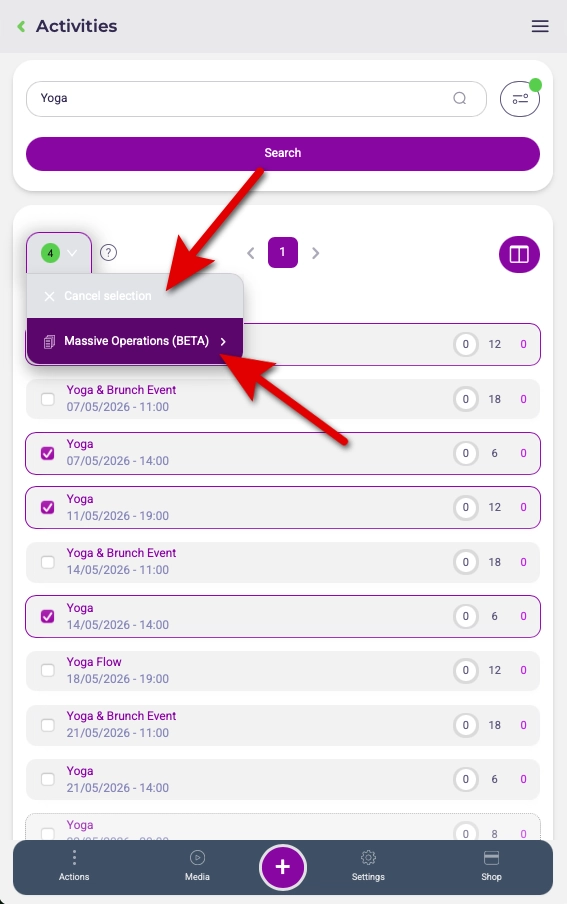
4. Avvia le operazioni massive
Clicca su Scegli operazione > Operazioni massive
5. Verificare l’elenco attività
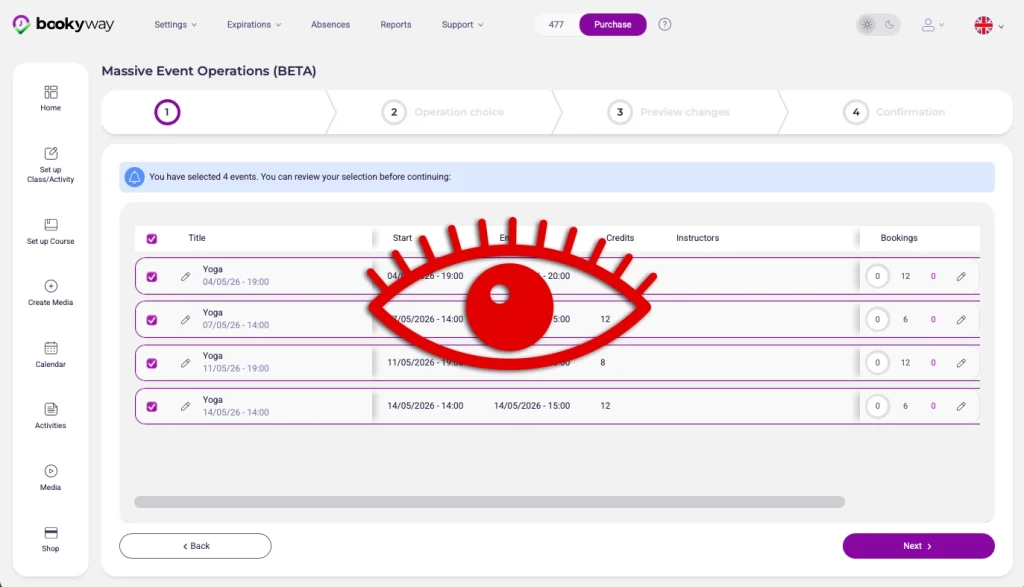
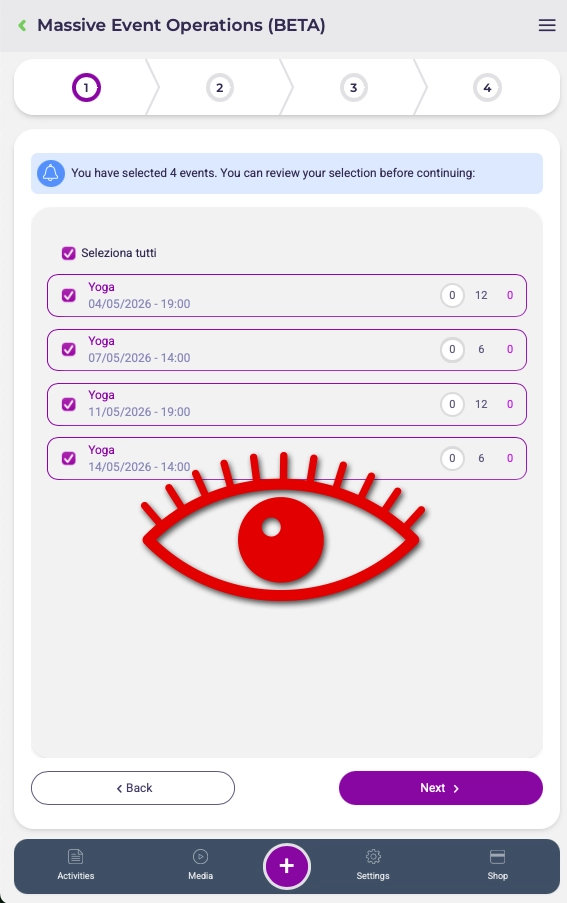
Vedrai l’elenco delle attività selezionate. Puoi ancora decidere di escluderne alcune.
Poi clicca su Avanti
6. Scegli il tipo di modifica
Seleziona il campo che vuoi modificare (es. titolo)
Da qui puoi anche scegliere di eliminare più lezioni
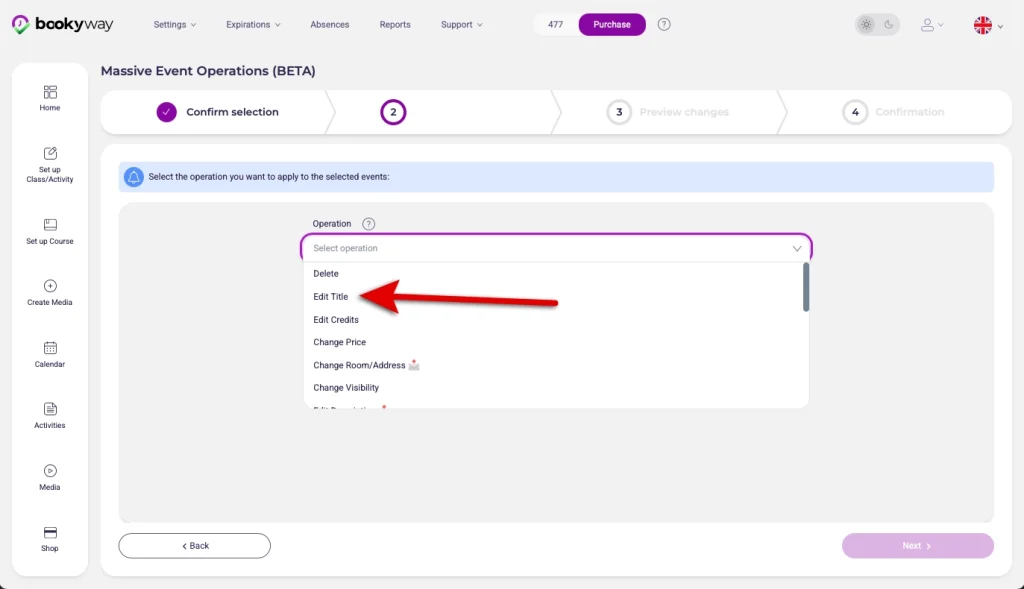
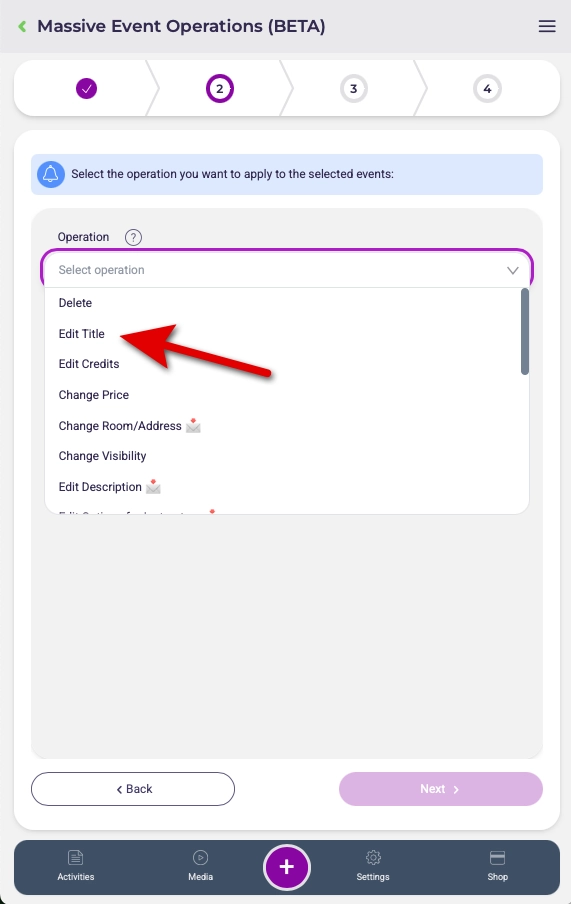
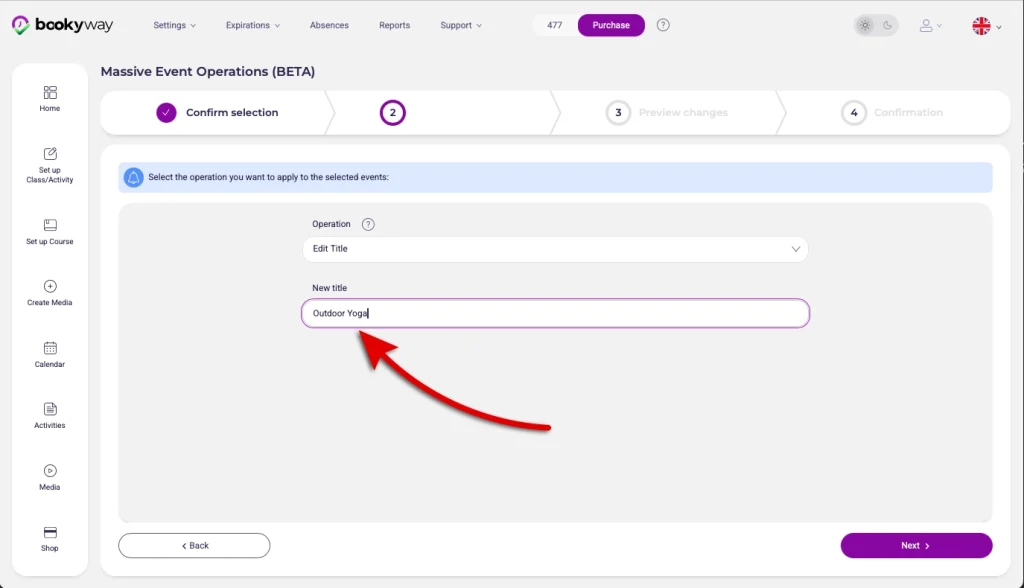
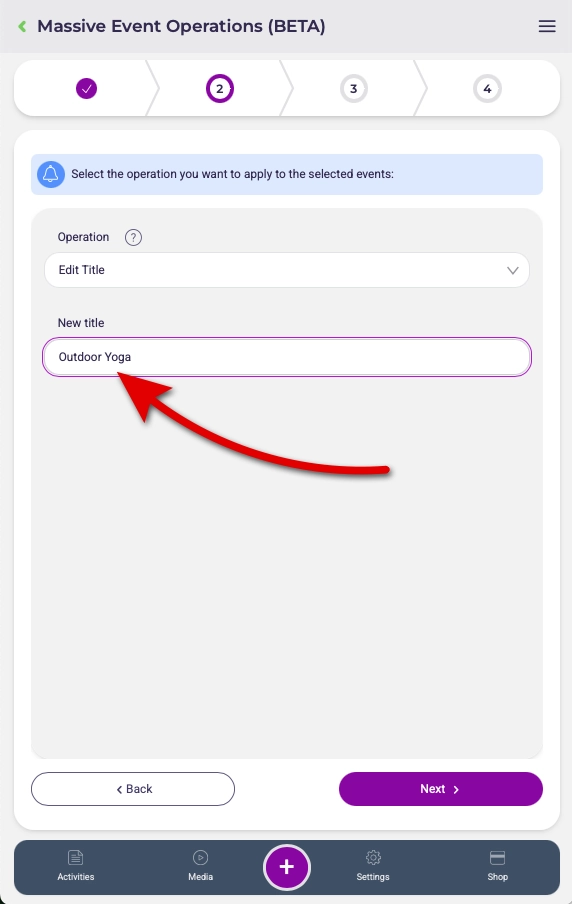
7. Inserire il nuovo valore
Inserisci il nuovo valore (es. nuovo titolo) e clicca su Avanti
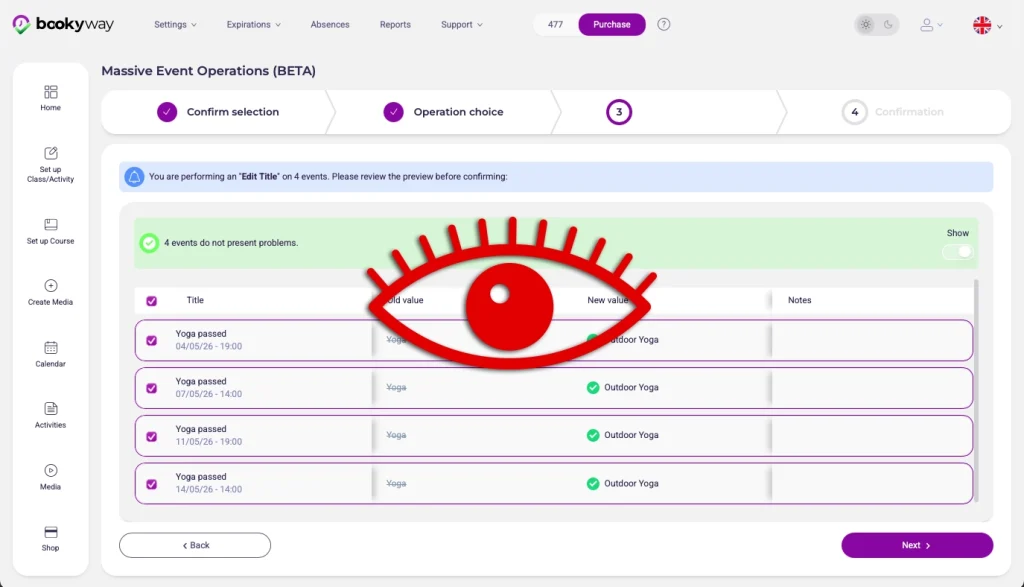
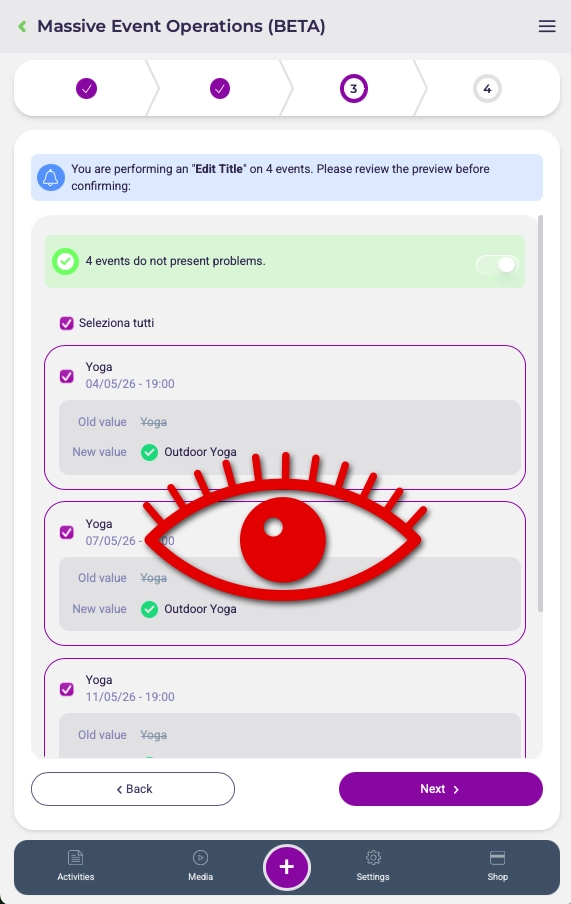
8. Verificare le modifiche
Il sistema mostrerà:
- valore attuale
- nuovo valore
👉 Questo passaggio è fondamentale per controllare che tutto sia corretto
9. Confermare l’operazione
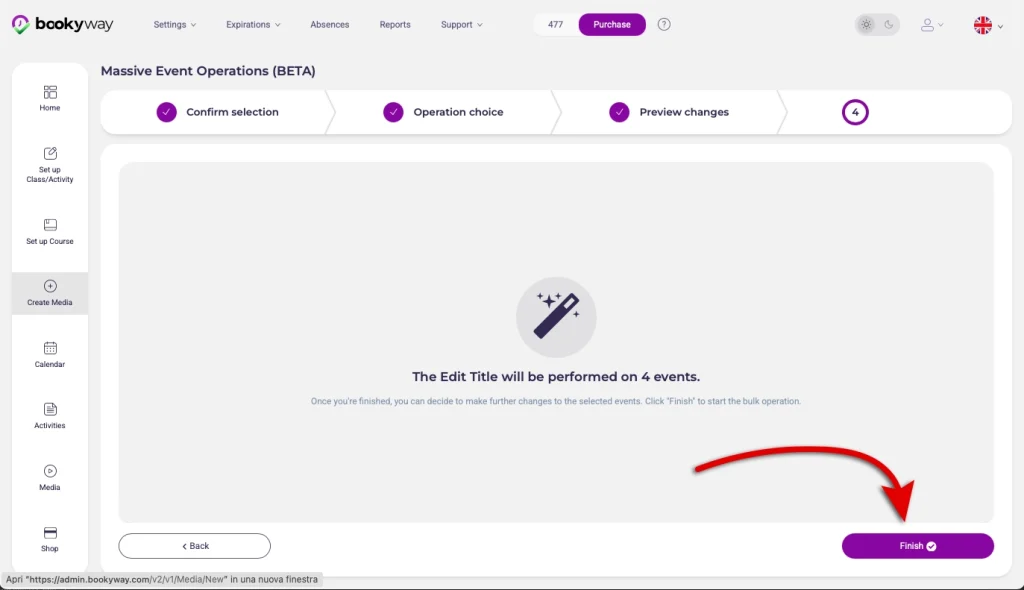
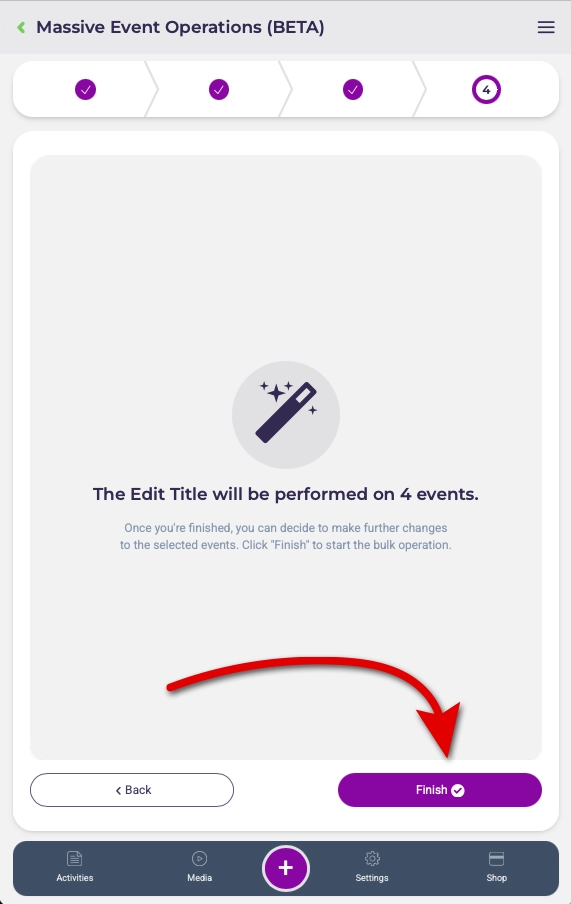
Clicca su:
- Avanti
- Termina
Il sistema inizierà ad applicare le modifiche.
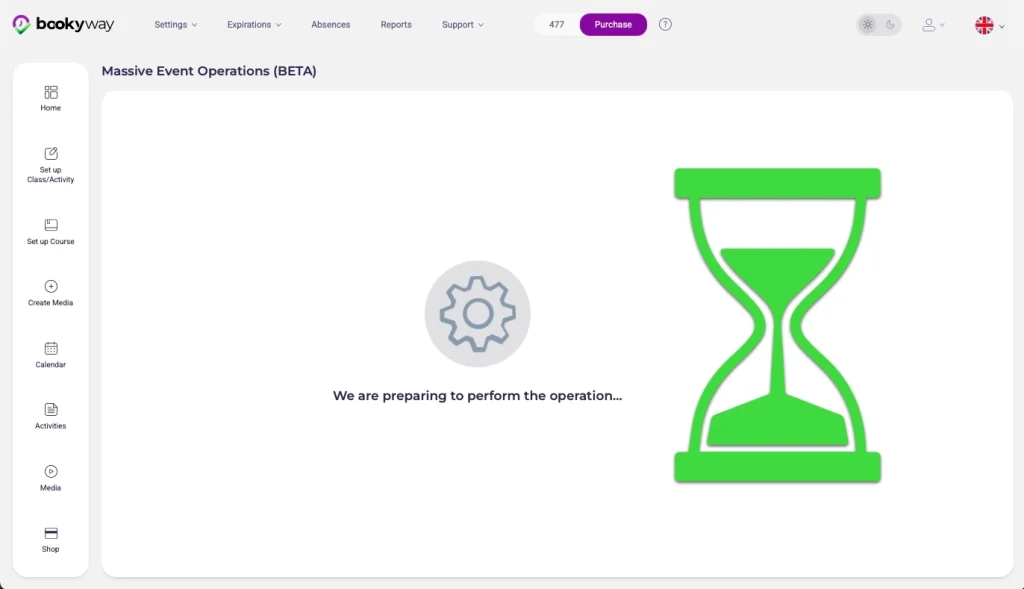
10. Attendere il completamento dell’operazione
Dopo aver cliccato su Termina, il sistema inizierà ad applicare le modifiche.
Durante questa fase vedrai una schermata di elaborazione.
⏳ Attendi qualche istante: il tempo necessario dipende dal numero di attività selezionate.
👉 Se hai applicato modifiche a molte attività contemporaneamente, l’operazione potrebbe richiedere più tempo.
È importante attendere il completamento senza chiudere la pagina.
11. Fine operazione
Una volta completato:
- puoi terminare
- oppure eseguire una nuova modifica sullo stesso gruppo di attività appena selezionato, senza dover rifare la selezione
👉 Questo è particolarmente utile se devi apportare più modifiche (es. titolo, orario, istruttore, ecc.) allo stesso insieme di attività.