Qu’est-ce que la modification en masse ?
La modification en masse permet de mettre à jour plusieurs activités en même temps, sans devoir les modifier une par une.
Elle est utile, par exemple, pour :
- modifier le titre, la valeur en crédits, le prix, la visibilité…
- mettre à jour les horaires ou des informations communes
- supprimer plusieurs leçons du planning en une seule fois
1. Accéder à la liste des activités
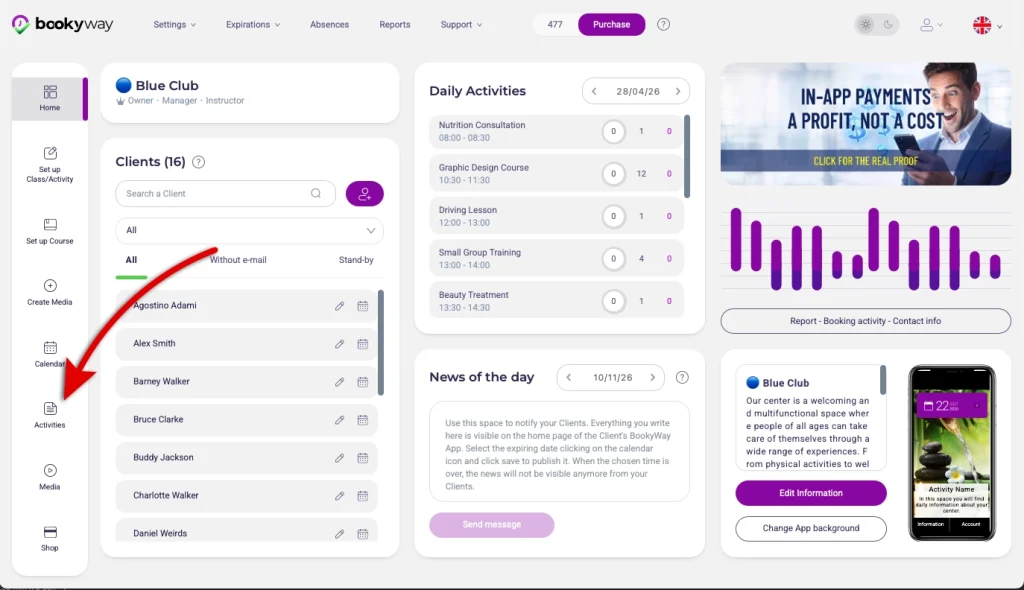
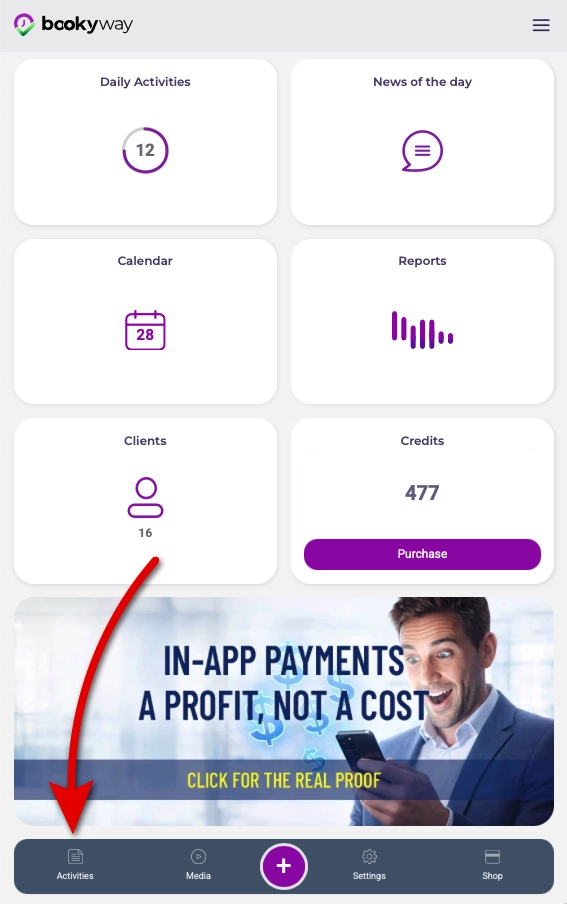
Allez dans le menu Liste des activités
2. Filtrer les activités
Utilisez les filtres pour sélectionner les activités à modifier (nom, date, intervalle horaire…)
Puis cliquez sur Rechercher
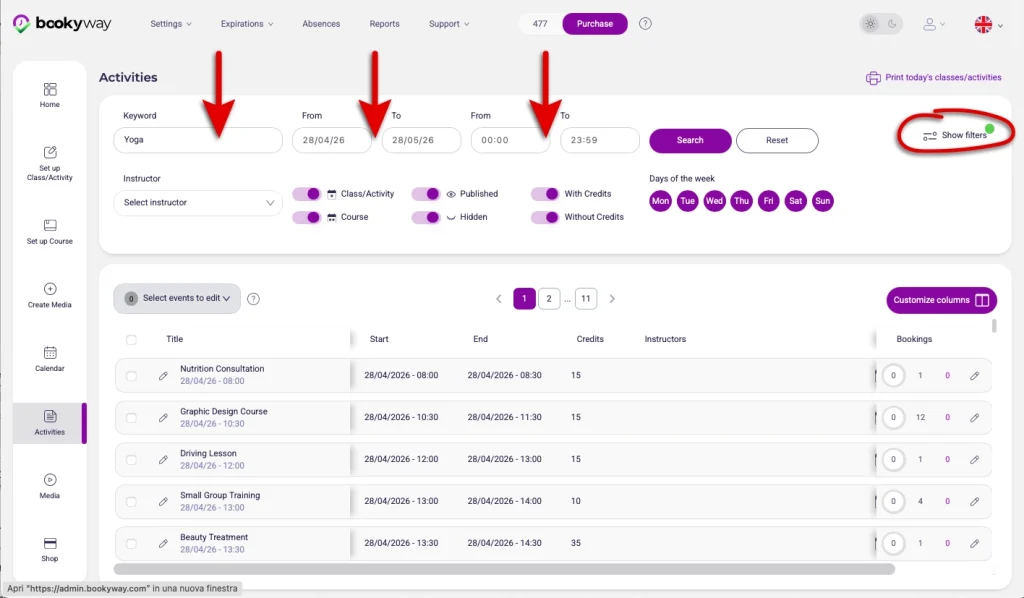
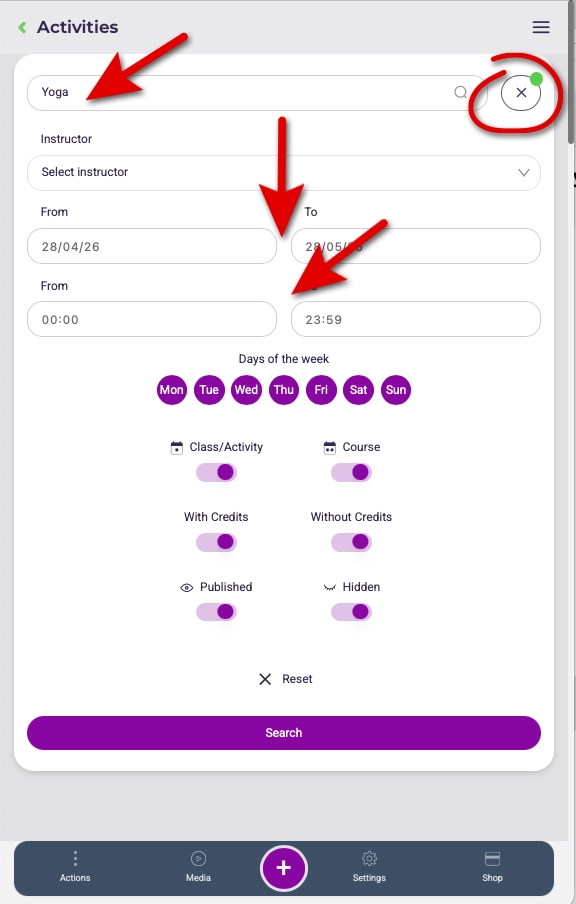
3. Sélectionner les activités
Sélectionnez manuellement les activités concernées.
Ou utilisez la case en haut pour sélectionner toutes les activités affichées.
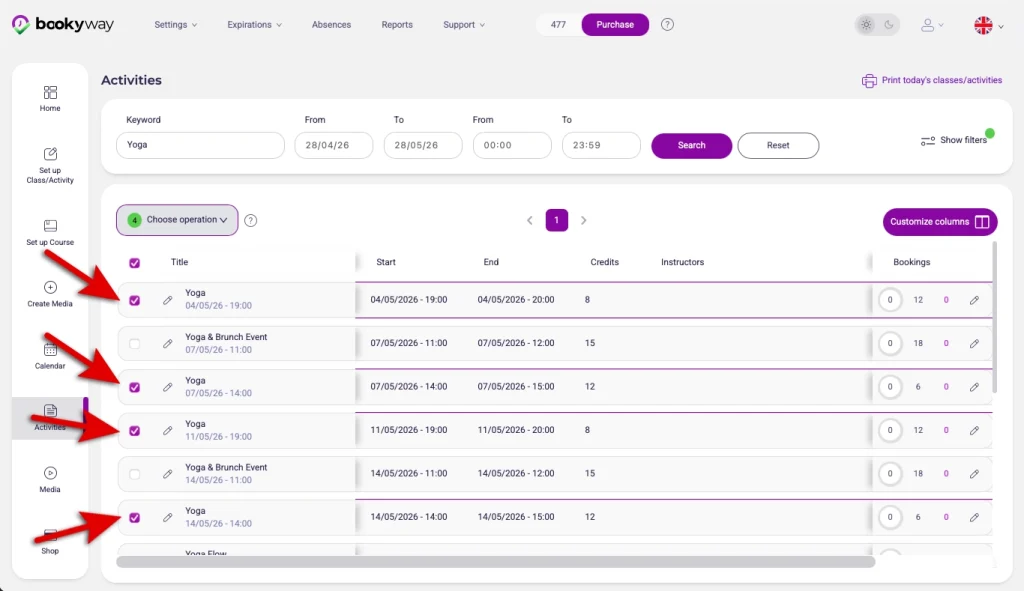
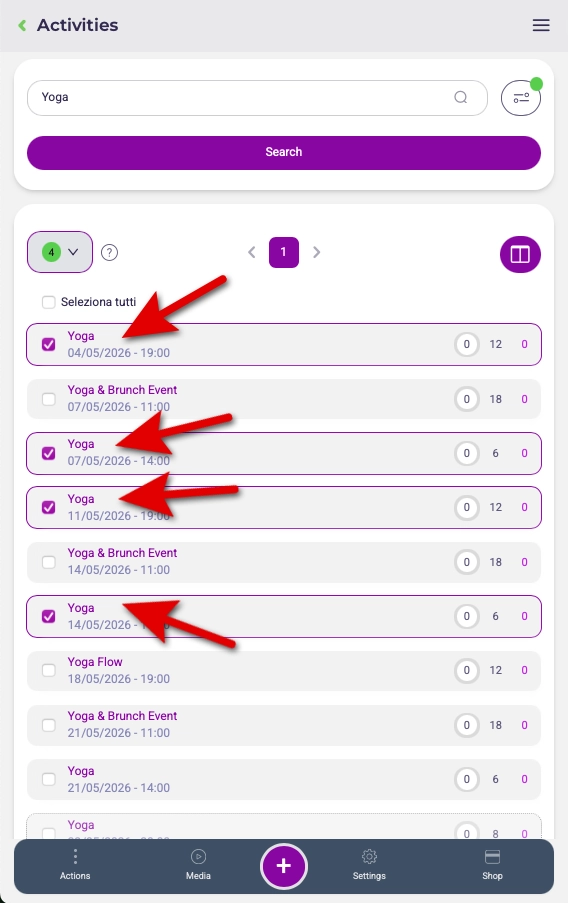
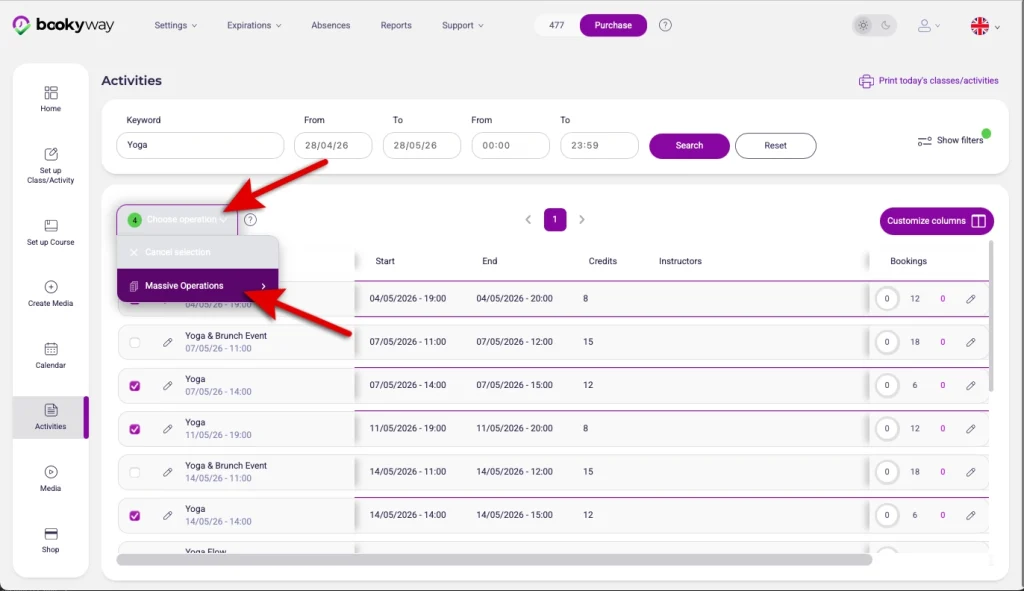
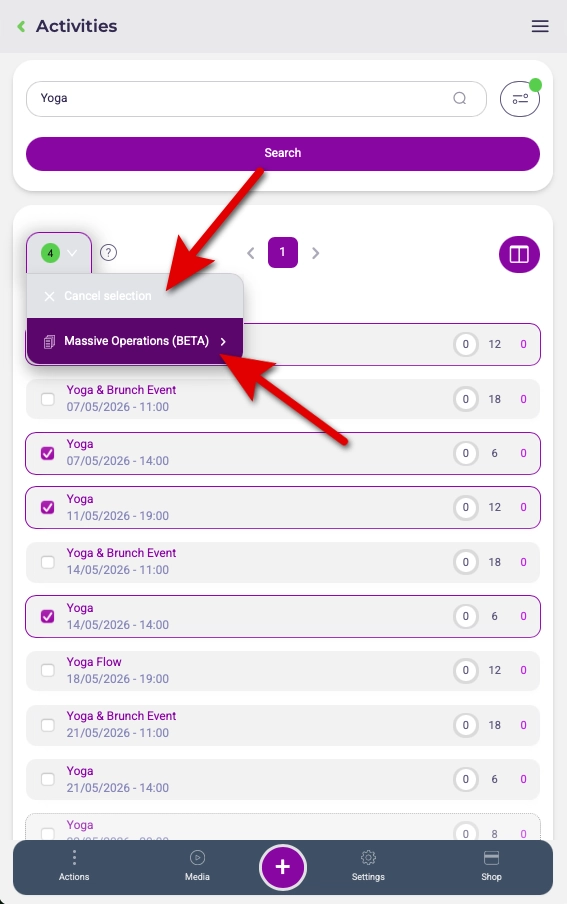
4. Lancer les opérations en masse
Cliquez sur Choisir une opération > Opérations en masse
5. Vérifier la liste
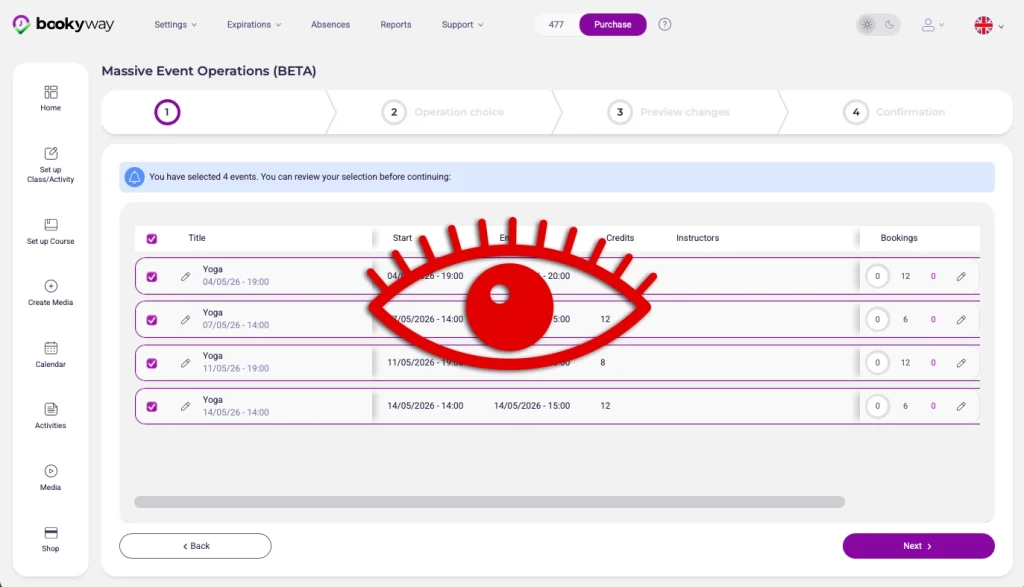
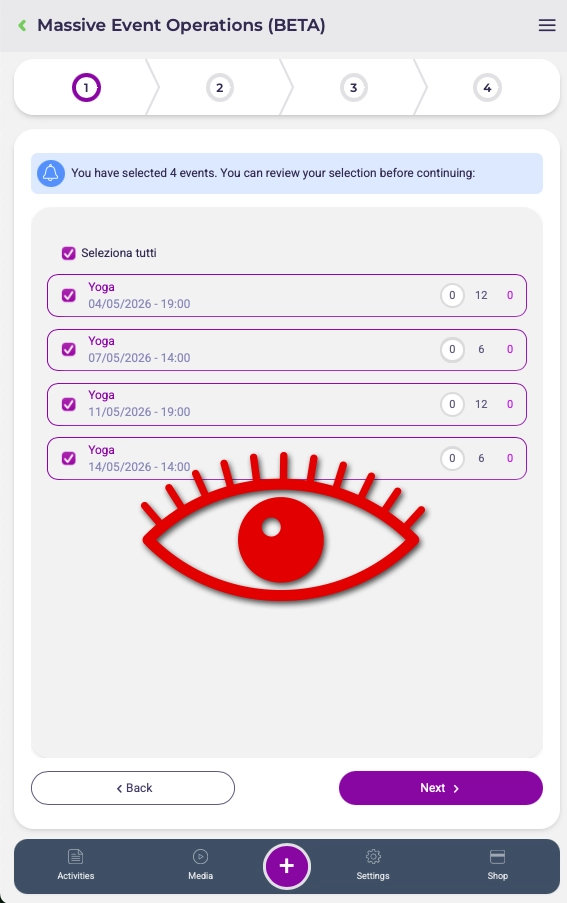
Vous verrez la liste des activités sélectionnées. Vous pouvez encore en exclure.
Puis cliquez sur Suivant
6. Choisir le type de modification
Sélectionnez le champ à modifier (ex. titre)
Vous pouvez également supprimer plusieurs leçons
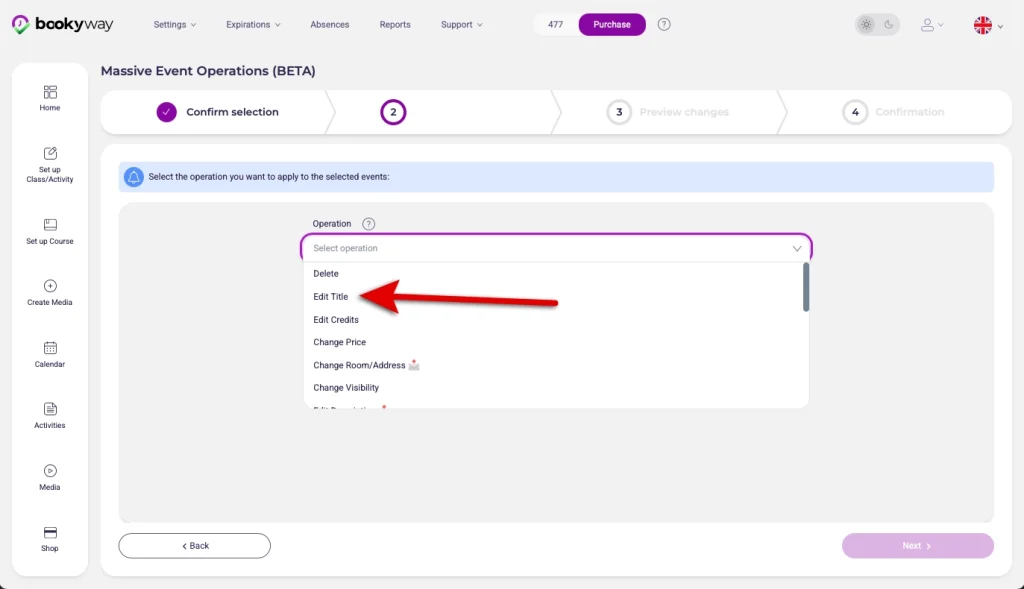
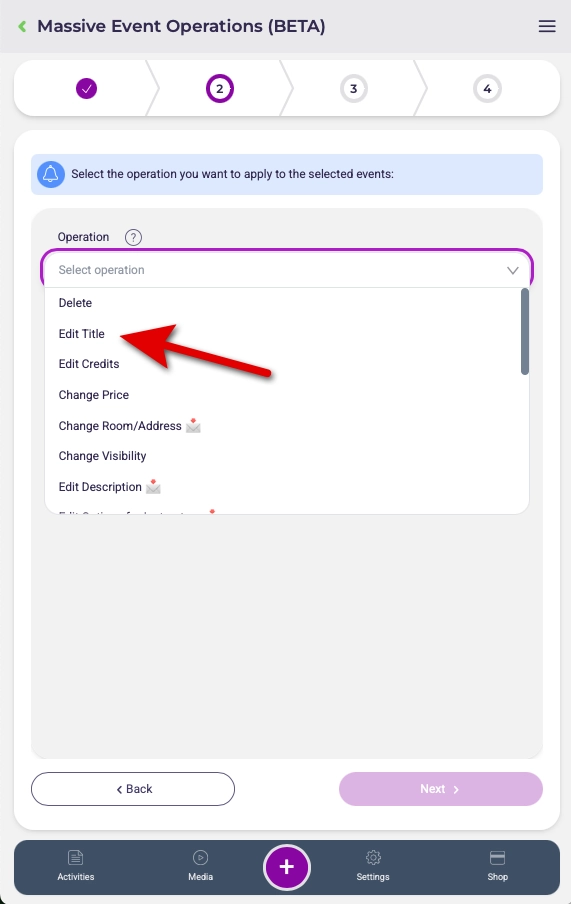
7. Saisir la nouvelle valeur
Entrez la nouvelle valeur (ex. nouveau titre) puis cliquez sur Suivant
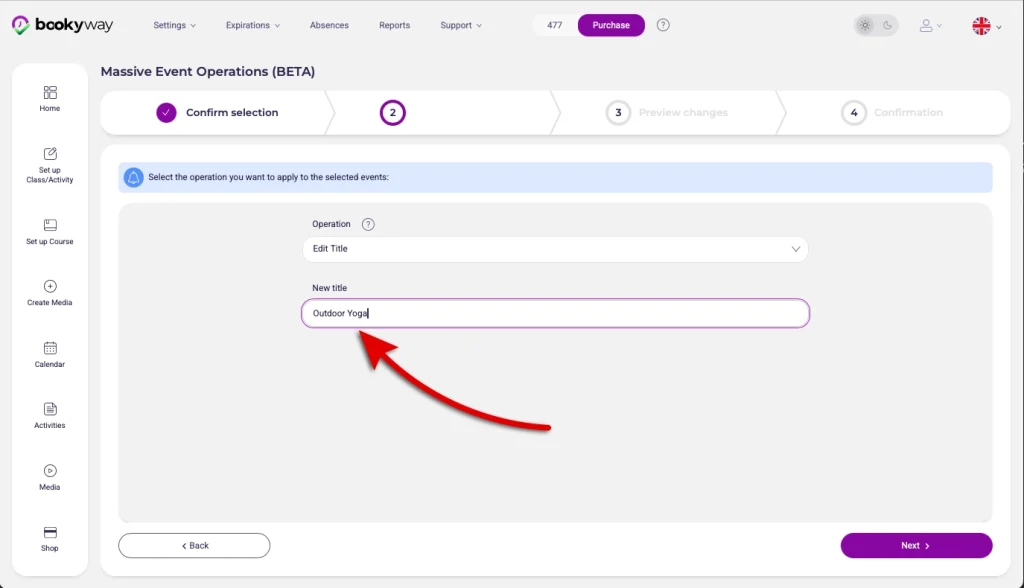
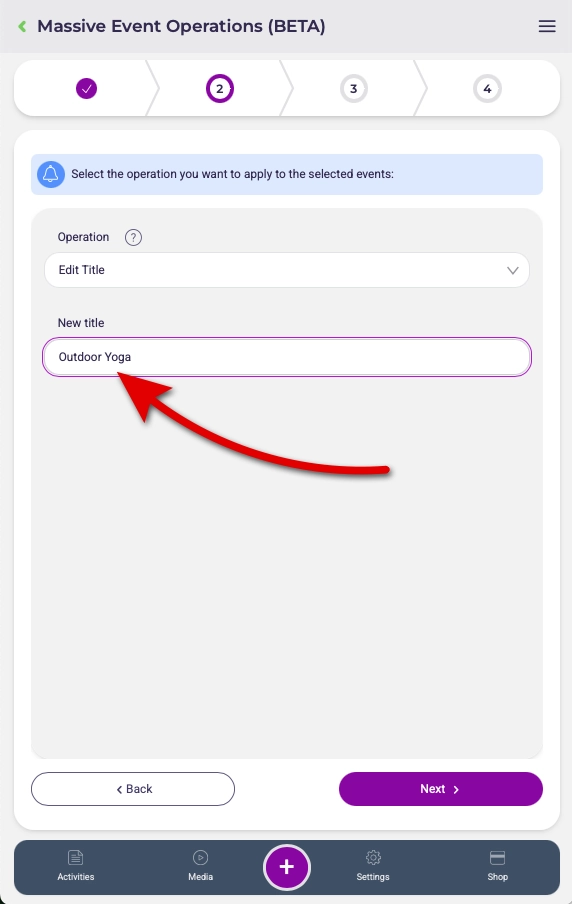
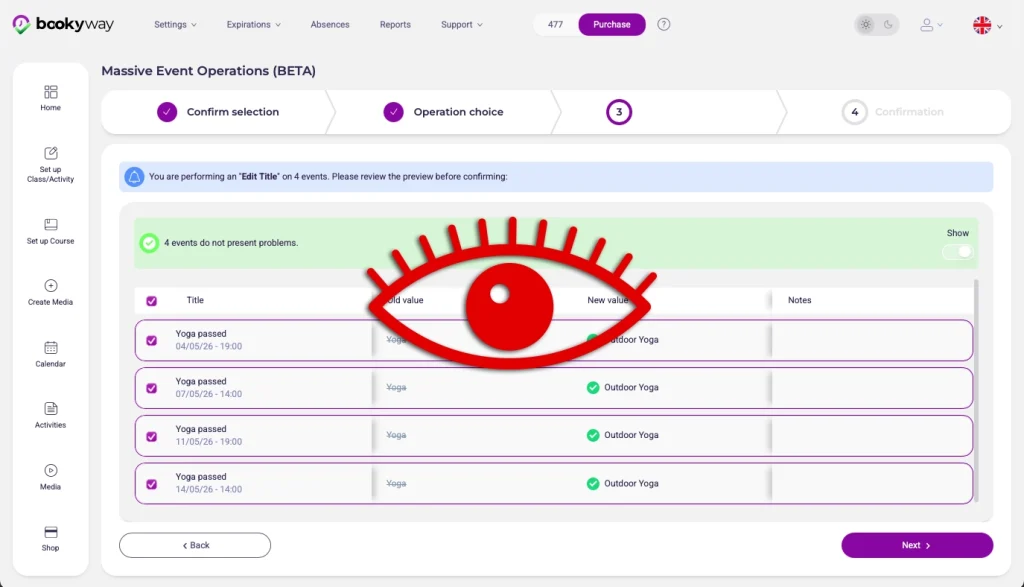
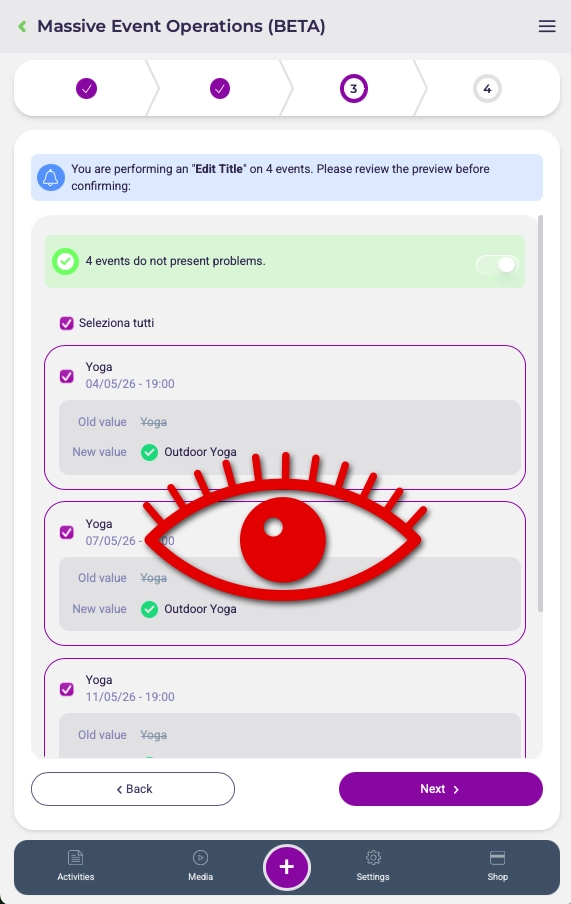
8. Vérifier les modifications
Le système affichera :
- valeur actuelle
- nouvelle valeur
👉 Étape essentielle pour vérifier l’exactitude
9. Confirmer
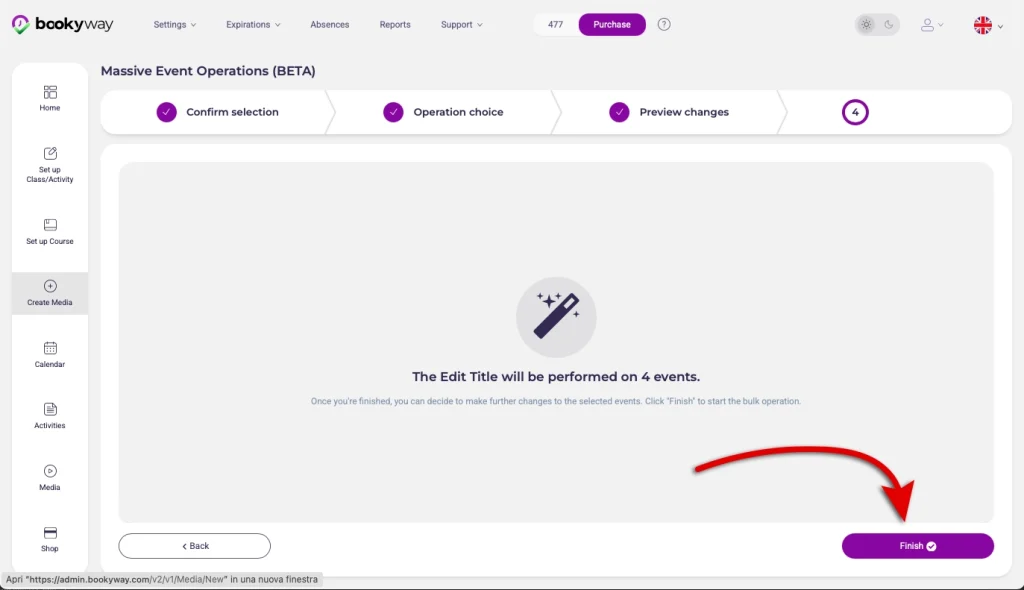
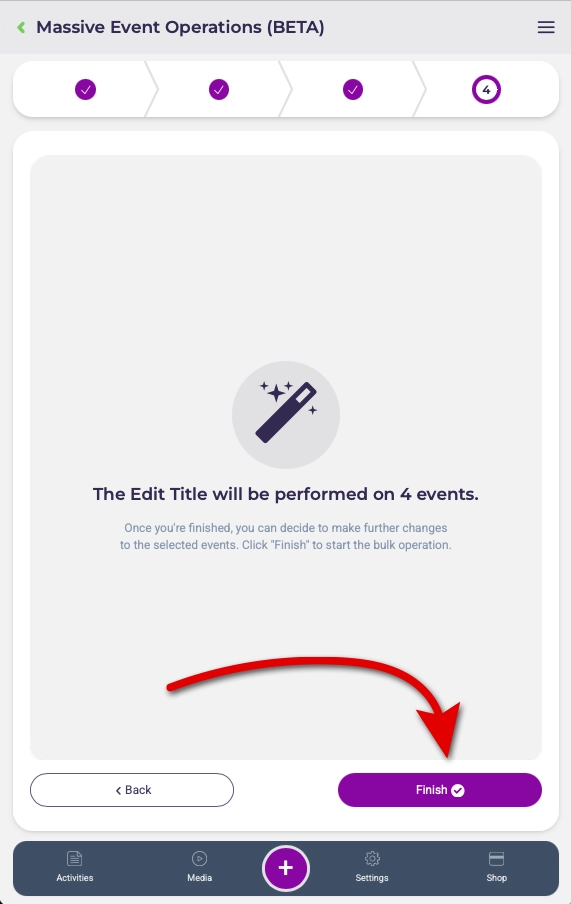
Cliquez sur :
- Suivant
- Terminer
Le système commencera à appliquer les modifications.
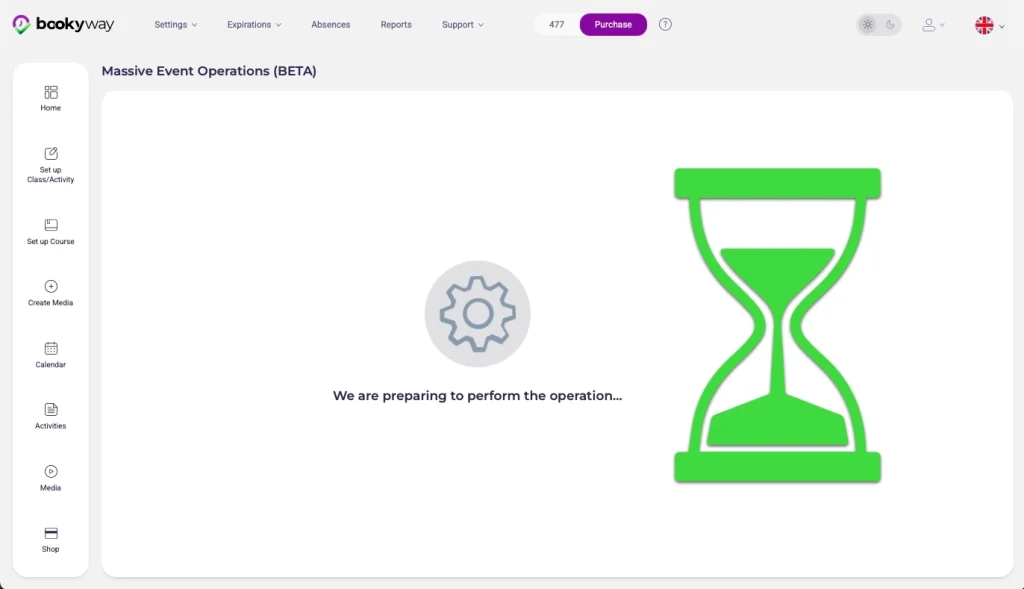
10. Attendre la fin de l’opération
Après avoir cliqué sur Terminer, le système commencera à appliquer les modifications.
Pendant cette phase, vous verrez un écran de traitement.
⏳ Veuillez patienter quelques instants : le temps nécessaire dépend du nombre d’activités sélectionnées.
👉 Si vous avez appliqué des modifications à de nombreuses activités, l’opération peut prendre plus de temps.
Il est important d’attendre la fin sans fermer la page.
11. Fin de l’opération
Une fois terminé :
- vous pouvez finaliser
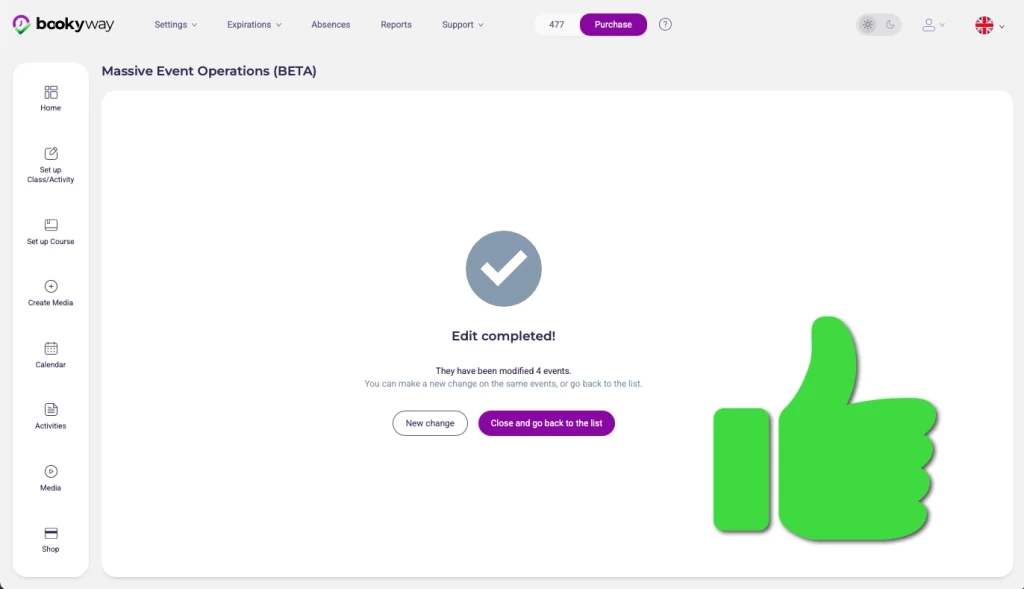
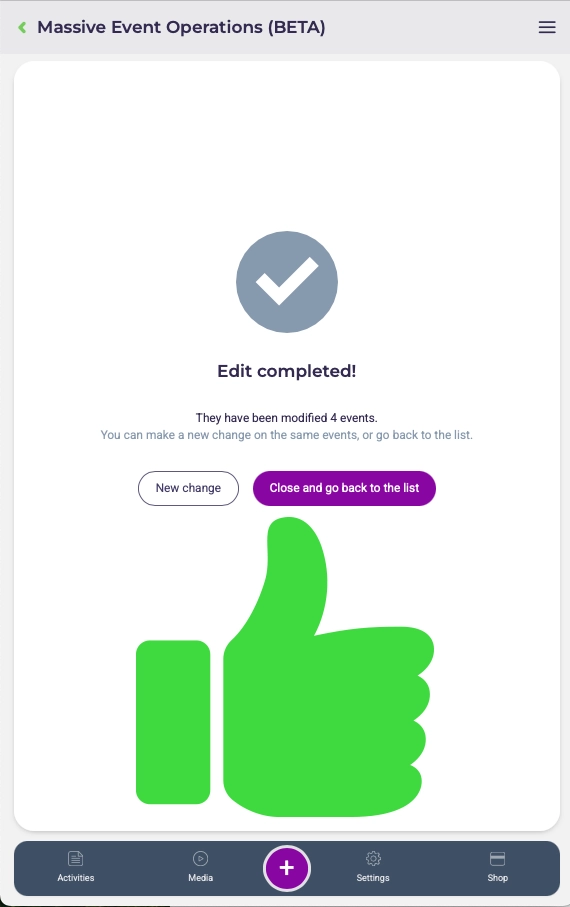
- ou effectuer une nouvelle modification sur le même groupe d’activités sélectionnées, sans refaire la sélection
👉 Ceci est particulièrement utile si vous devez appliquer plusieurs modifications (ex. titre, horaire, instructeur, etc.) au même ensemble d’activités.