Cuando un cliente no puede reservar una actividad, lo primero es identificar exactamente qué problema está teniendo.
|1. El cliente no ve las actividades en la app
Si el cliente no puede ver las actividades que has publicado, consulta la FAQ específica:
👉 ¿Por qué mis clientes no ven las actividades que he creado?
|2. El cliente ve la actividad, pero no puede reservarla
Pregunta siempre al cliente qué mensaje aparece en la app cuando intenta realizar la reserva. Este mensaje te ayudará a identificar más fácilmente la causa del problema.
A continuación, comprueba los siguientes aspectos:
- Comprueba la fecha de caducidad de la suscripción
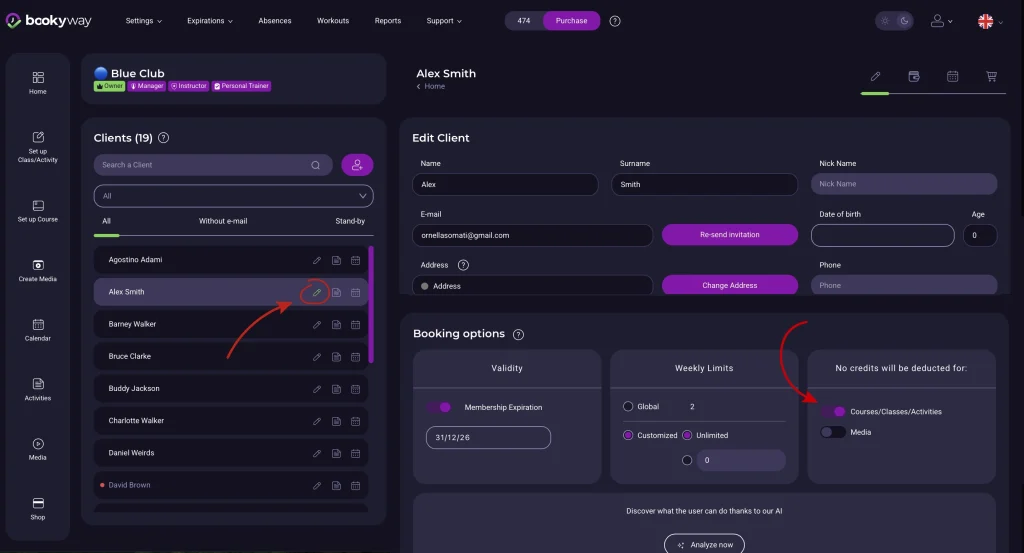
Si el cliente utiliza la modalidad Suscripción, abre su perfil y verifica que la fecha indicada en el campo Caducidad de la suscripción siga siendo válida.
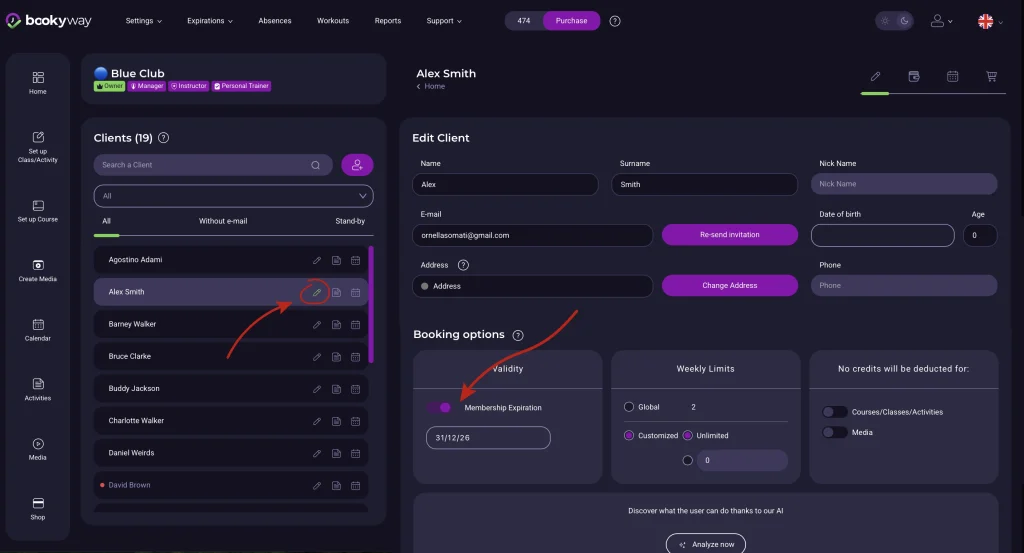
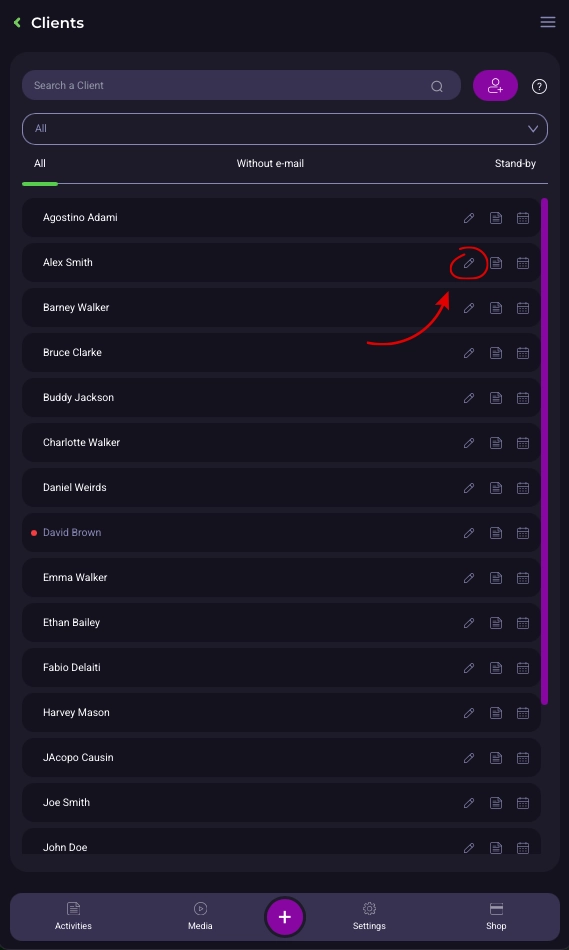
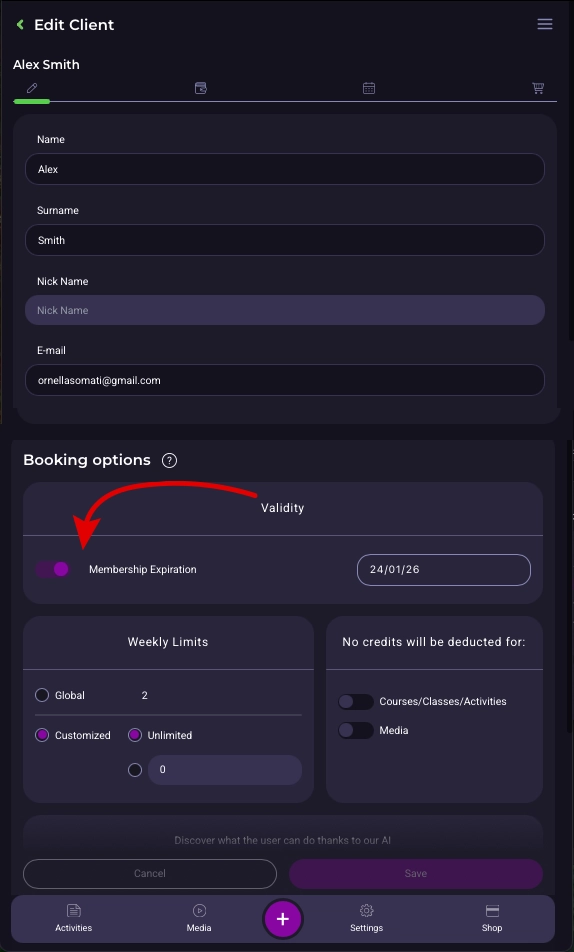
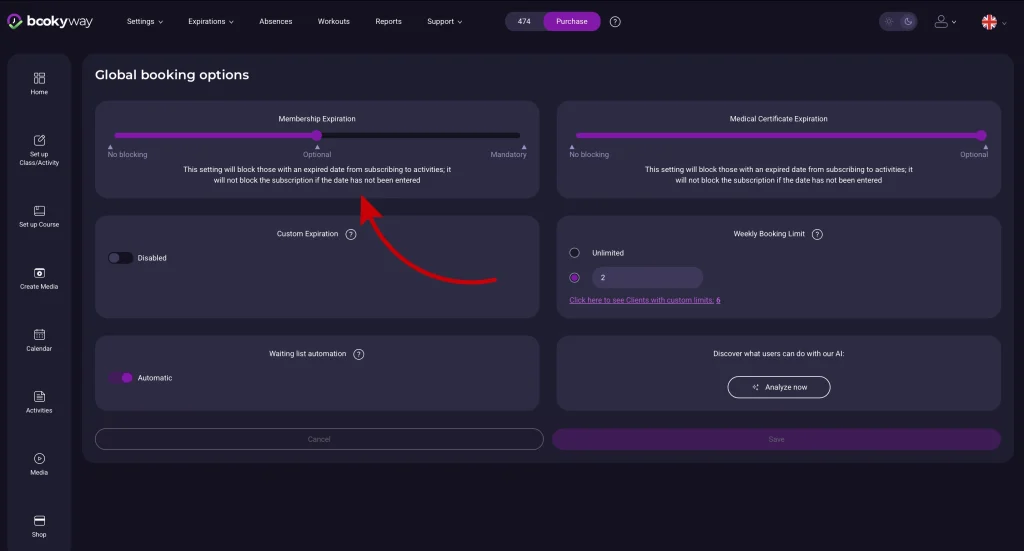
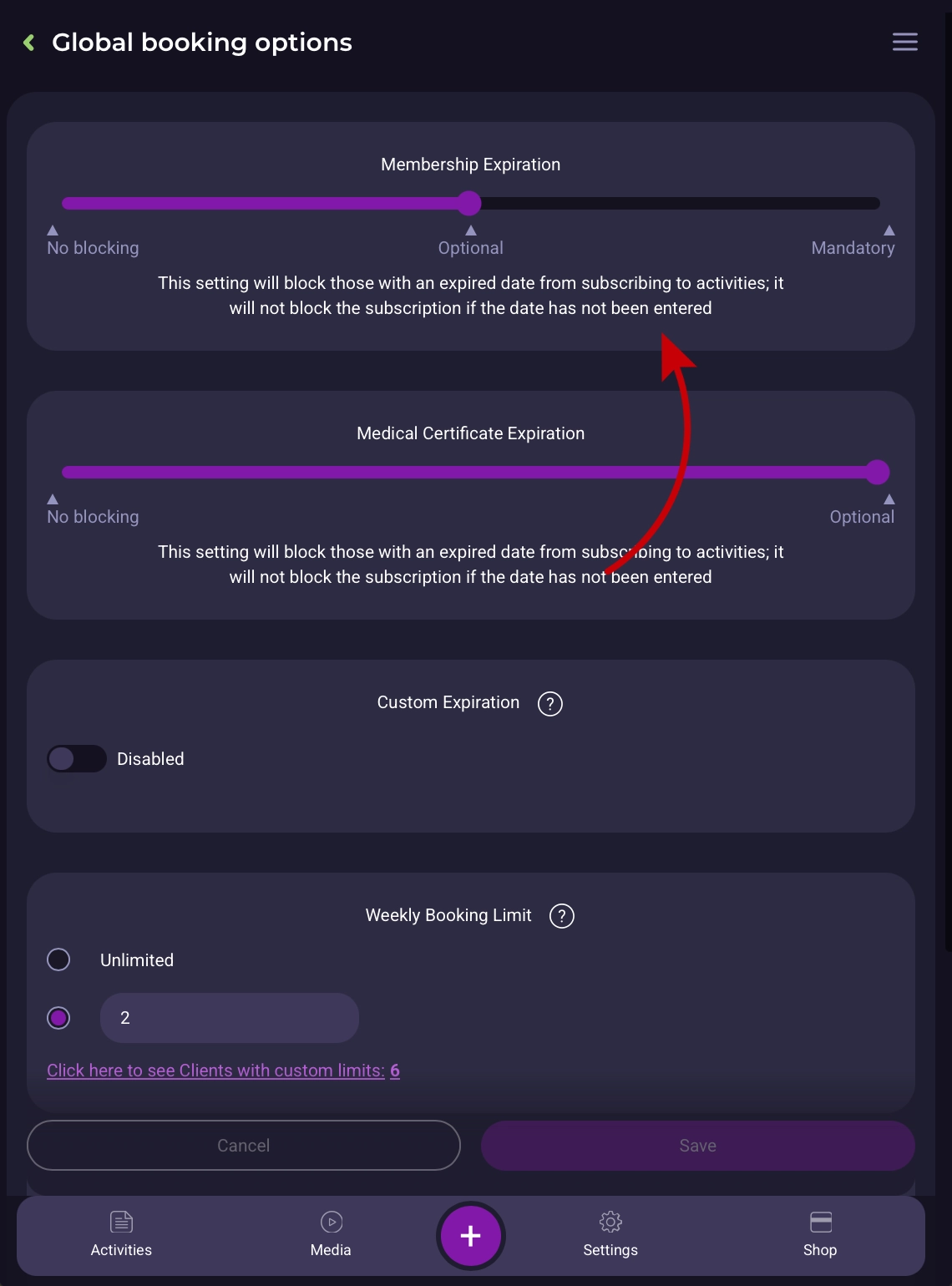
Si la fecha ha vencido o no se ha introducido, el sistema puede impedir la reserva, dependiendo de los ajustes configurados en: Configuración → Opciones globales de reserva
Comprueba cómo has configurado el comportamiento del sistema cuando la suscripción del cliente ha caducado o no se ha establecido ninguna fecha.
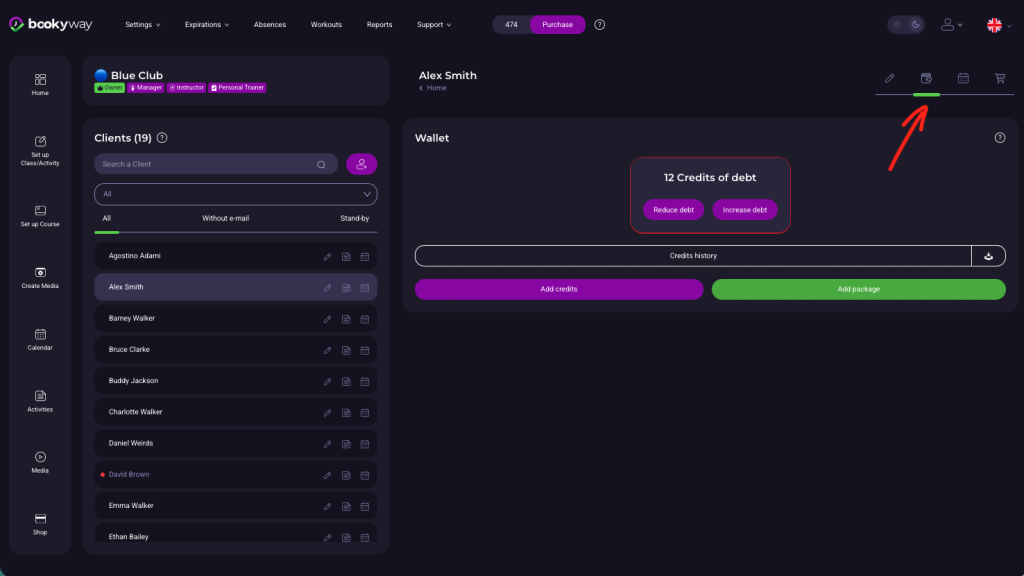
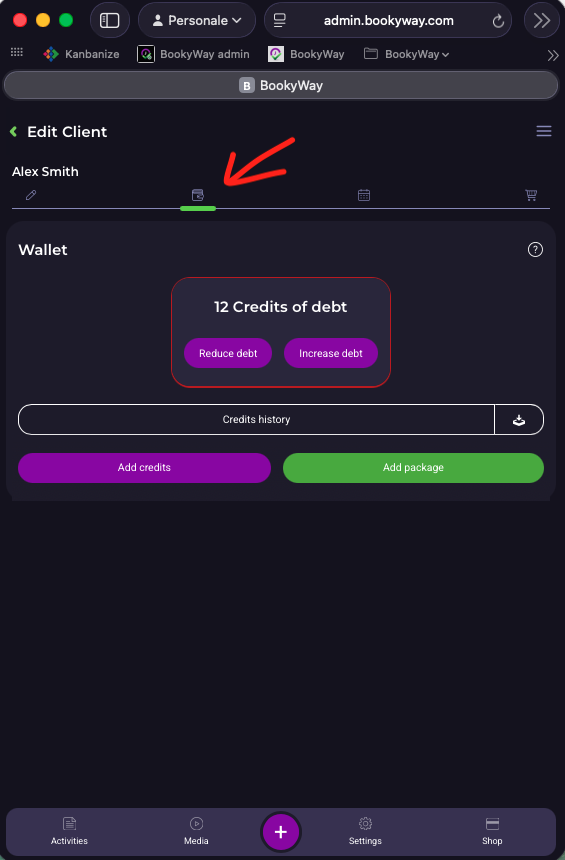
Si el cliente utiliza Créditos, abre su perfil, entra en la sección Wallet y comprueba que:
- tenga suficientes créditos disponibles;
- la fecha de caducidad de los créditos incluya la fecha de la actividad que desea reservar.
Por ejemplo, si los créditos caducan el 10 de septiembre, el cliente no podrá utilizarlos para reservar una actividad programada después de esa fecha.
⚠️ Importante
Con BookyWay puedes gestionar a tus clientes mediante:
- la modalidad Suscripción;
- Paquetes de créditos con fecha de caducidad.
También puedes utilizar ambas modalidades al mismo tiempo, gestionando a algunos clientes mediante una suscripción y a otros mediante créditos.
En este caso, recuerda:
- asignar siempre a las actividades el valor correspondiente en créditos;
- activar, en el perfil de los clientes que utilizan una suscripción, la opción No se descontarán créditos por cursos/clases/actividades.
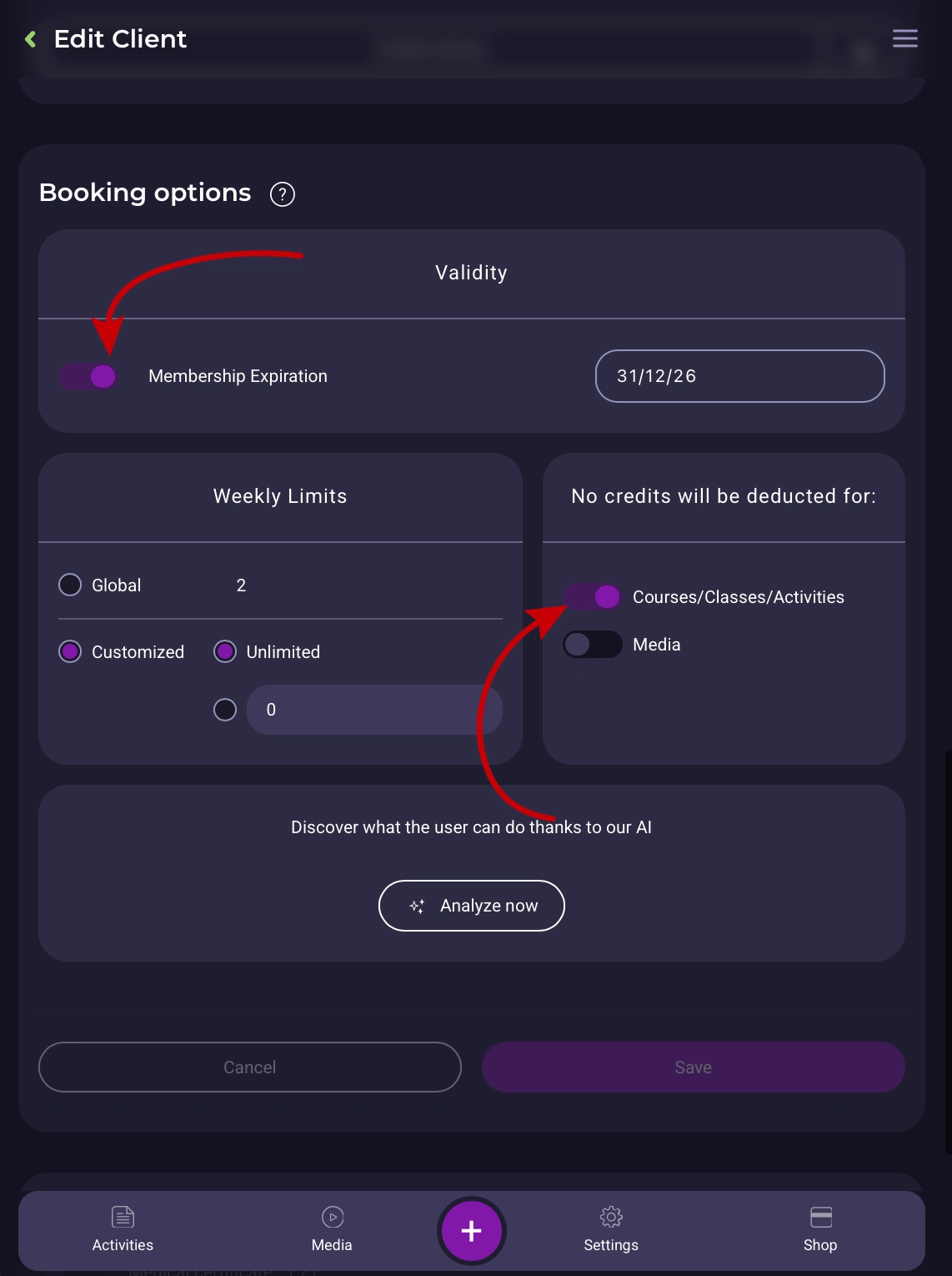
Por último, en Configuración → Opciones globales de reserva, configura la Caducidad de la suscripción como Opcional.
De este modo, el sistema podrá gestionar correctamente tanto a los clientes con suscripción como a aquellos que utilizan exclusivamente créditos.
❌ Qué no debes hacer
No asignes una fecha de caducidad de la suscripción a los clientes que utilizan créditos con el objetivo de bloquear sus reservas a partir de una fecha determinada.
En estos casos, no debes introducir una fecha de caducidad de la suscripción. La fecha de caducidad debe configurarse directamente en el paquete de créditos. Cuando el paquete caduque, los créditos restantes se restablecerán automáticamente a cero.
No obstante, puede haber situaciones en las que utilices el campo Caducidad de la suscripción con otra finalidad, por ejemplo, para gestionar la fecha de caducidad de una matrícula o afiliación anual.
💡 Ejemplo práctico
Imaginemos el siguiente caso.
Un cliente tiene:
- 10 créditos con fecha de caducidad el 30 de junio;
- la Caducidad de la suscripción, utilizada como fecha de caducidad de la matrícula, establecida en el 31 de mayo.
El cliente intenta reservar una clase programada para el 10 de junio que requiere 1 crédito.L’utente prova a prenotare una lezione del 10/06, che richiede 1 credito.
¿Qué ocurre?
L’utente dispone ancora di El cliente todavía dispone de 10 créditos válidos, ya que el paquete de créditos no caduca hasta el 30 de junio.
Sin embargo, la Caducidad de la suscripción venció el 31 de mayo.
Por este motivo, la reserva queda bloqueada.
El problema no es que el cliente no disponga de créditos suficientes, sino que ya no tiene una fecha de caducidad de la suscripción válida que cubra la fecha de la clase.
En la práctica
- Los créditos determinan cuántas clases puede reservar todavía el cliente.
- La Caducidad de la suscripción determina hasta qué fecha está autorizado a realizar reservas en el centro.
Por este motivo, aunque todavía tenga créditos disponibles, un cliente cuya suscripción haya caducado no podrá reservar clases programadas después de la fecha de caducidad de la suscripción.
Si el problema continúa
Si todas las fechas de caducidad son correctas y el cliente sigue sin poder reservar, comprueba también:
- que la actividad siga abierta para reservas;
- que queden plazas disponibles;
- que no haya restricciones de reserva, como plazos mínimos o máximos, un número máximo de reservas u otros límites;
- que el cliente cumpla todos los requisitos establecidos para esa actividad concreta.
Si el problema continúa, contacta con el soporte de BookyWay e indica el ID de la cuenta, el nombre del cliente y la actividad afectada.