❇️ COME POSSO ANALIZZARE LE PRESENZE E CAPIRE QUALI CLIENTI E ATTIVITÀ SONO PIÙ ATTIVI?
Con Analisi presenze puoi trasformare il report delle iscrizioni scaricato da BookyWay in una panoramica immediata e facile da consultare.
In pochi secondi puoi capire, ad esempio:
- quali clienti frequentano maggiormente il tuo centro;
- quali clienti si sono iscritti poco nel periodo analizzato;
- quali attività sono più frequentate;
- quali attività hanno invece meno partecipazione;
- quante iscrizioni e assenze sono state registrate nel periodo scelto;
- quanti crediti sono stati utilizzati;
- quanti clienti diversi partecipano alle singole attività.
Puoi quindi utilizzare questi dati per conoscere meglio l’andamento del tuo centro, individuare eventuali clienti da ricontattare e capire quali attività stanno funzionando maggiormente.
Come utilizzare Analisi presenze
1️⃣ Scarica il report da BookyWay
Dalla piattaforma di amministrazione entra nella sezione Report.
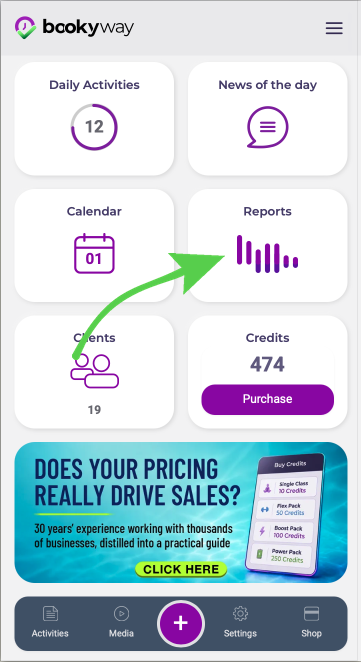
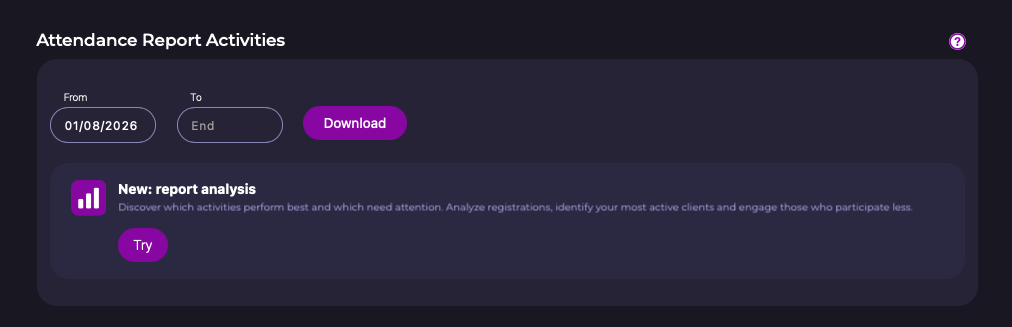
Nella parte Report presenze Corsi e Lezioni/Attività:
- scegli il periodo che vuoi analizzare indicando le date Da e A;
- clicca su Scarica.
BookyWay genererà il report relativo al periodo selezionato.
👉 Ti consigliamo di scegliere un periodo significativo per la tua analisi, ad esempio l’ultimo mese, gli ultimi tre mesi oppure un periodo che vuoi confrontare con particolare attenzione.
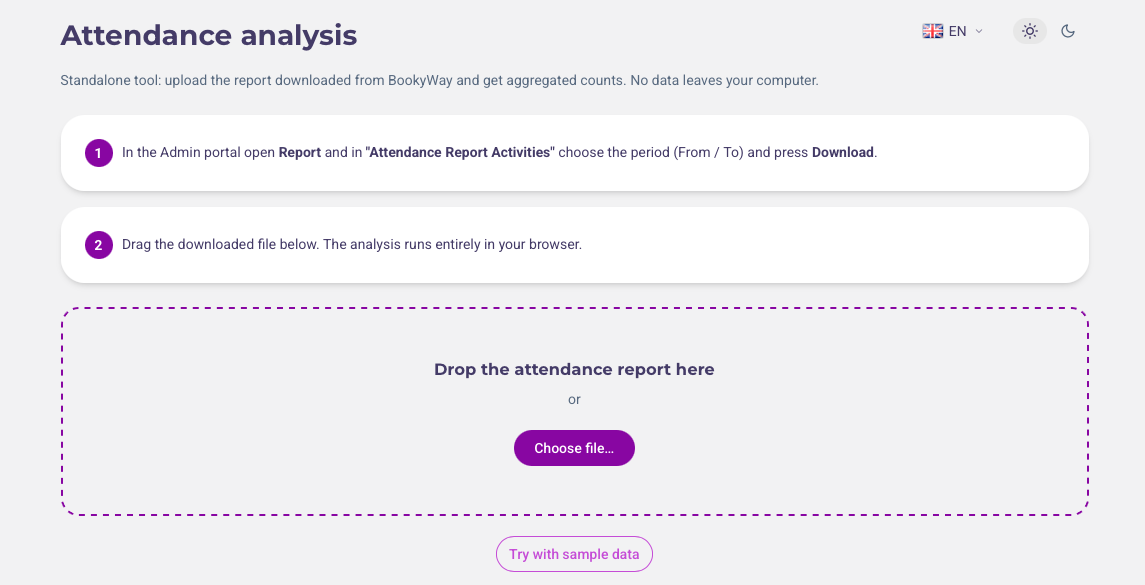
2️⃣ Apri lo strumento Analisi presenze
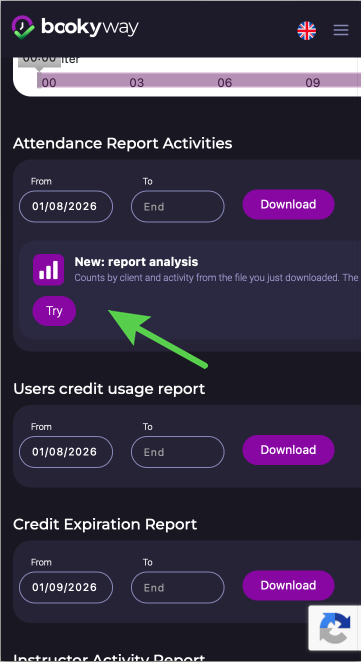
Sempre nella sezione Report troverai il riquadro dedicato alla nuova funzione Analisi del report.
Clicca su Prova.
Si aprirà lo strumento Analisi presenze, dove potrai caricare il report appena scaricato.
Clienti con più o meno iscrizioni, attività più o meno frequentate: tutto in pochi secondi, semplicemente caricando il report scaricato da questa pagina.
3️⃣ Carica il report
Puoi:
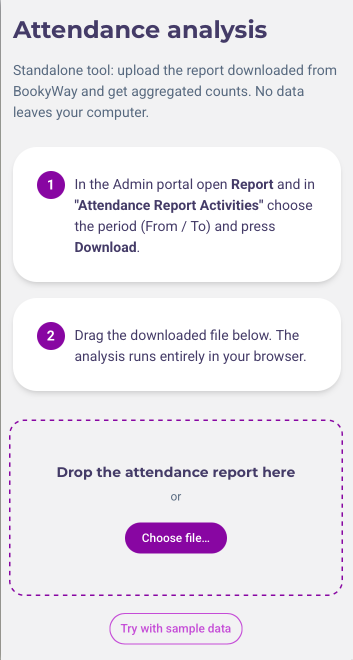
- trascinare il file nell’area dedicata;
- oppure cliccare su Scegli file e selezionarlo dal tuo computer.
Una volta caricato, il report viene elaborato automaticamente e potrai visualizzare subito i risultati.
Se vuoi capire come funziona prima di utilizzare i tuoi dati, puoi cliccare su Prova con dati di esempio
📊 Analisi per cliente
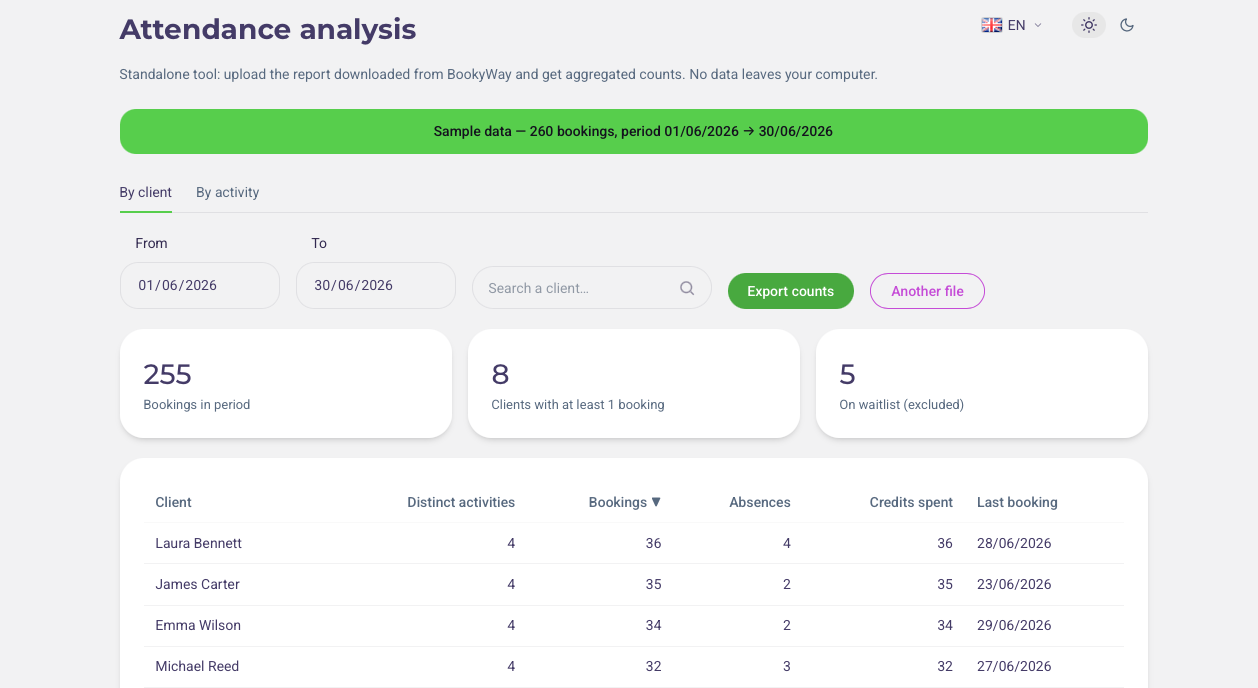
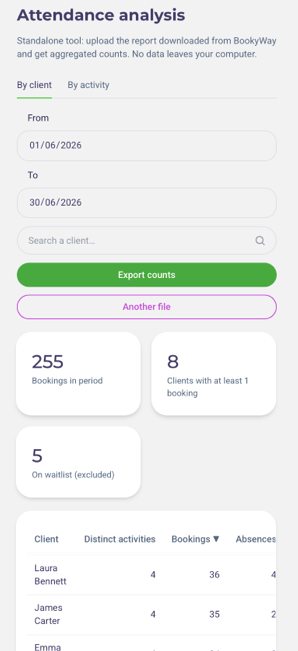
Selezionando Per cliente puoi vedere l’attività dei singoli clienti nel periodo scelto.
Per ogni cliente vengono mostrati:
- Attività diverse frequentate;
- Iscrizioni effettuate;
- Assenze registrate;
- Crediti spesi;
- Ultima iscrizione effettuata.
⚠️ Attenzione: l’analisi si basa solo sulle iscrizioni contenute nel report. Un cliente che nel periodo scelto non si è iscritto a nulla non compare nell’elenco. Per individuare chi ha smesso di frequentare, scarica un report su un periodo più ampio e guarda la colonna Ultima iscrizione.
Nella parte superiore trovi inoltre alcuni dati riepilogativi, come:
- numero complessivo delle iscrizioni nel periodo;
- numero di clienti che hanno effettuato almeno un’iscrizione;
- eventuali iscrizioni in lista di attesa, che vengono escluse dai conteggi.
Puoi utilizzare il campo di ricerca per trovare velocemente un cliente specifico.
👉 Perché può esserti utile?
Questa analisi ti permette, ad esempio, di individuare rapidamente:
- i clienti che frequentano maggiormente;
- quelli che stanno frequentando poco;
- clienti la cui ultima iscrizione è ormai lontana nel periodo analizzato;
- eventuali comportamenti da approfondire, come un numero elevato di assenze.
Sono informazioni utili anche per decidere quando può essere opportuno ricontattare un cliente o verificare se le attività proposte stanno rispondendo alle sue esigenze.
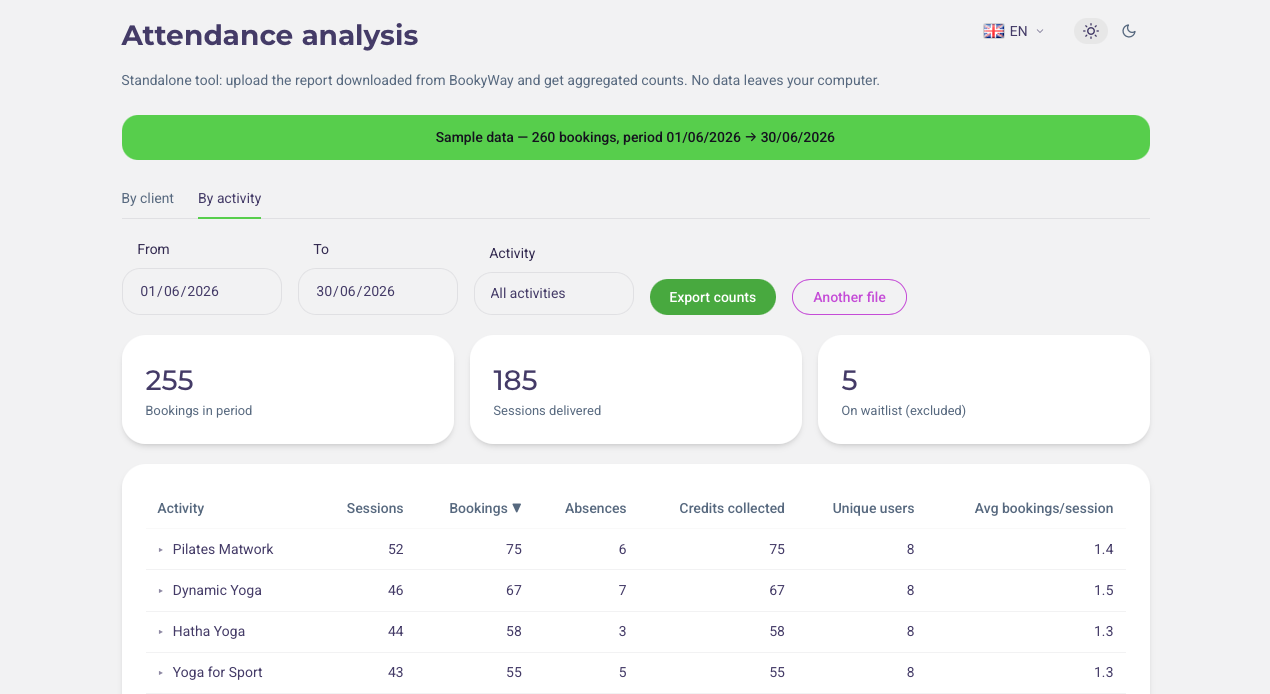
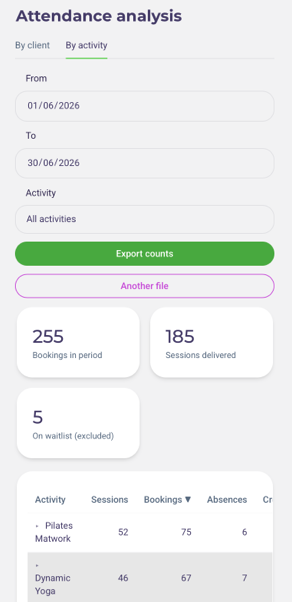
📊 Analisi per attività
Per ogni attività puoi vedere:
- numero di sessioni erogate;
- numero complessivo di iscrizioni;
- assenze;
- crediti incassati;
- numero di utenti unici che hanno partecipato;
- media degli iscritti per sessione.
Selezionando Per attività puoi invece analizzare l’andamento delle attività pubblicate nel periodo scelto.
In questo modo puoi capire immediatamente quali attività hanno maggiore partecipazione e quali vengono frequentate meno.
👉 Perché può esserti utile?
Puoi utilizzare questi dati per:
- capire quali attività sono maggiormente apprezzate;
- individuare attività con una partecipazione più bassa;
- confrontare il numero di sessioni erogate con le iscrizioni ottenute;
- valutare giorni, orari e tipologie di attività;
- prendere decisioni più consapevoli sulla programmazione futura.
Ad esempio, un’attività proposta molte volte ma con una media molto bassa di iscritti per sessione potrebbe meritare una verifica su orario, frequenza o modalità di proposta.
🔽 Il dettaglio della singola lezione
Clicca su una riga della tabella per aprirla: vedrai l’attività suddivisa per giorno e orario (ad esempio “lunedì 09:00”), con sessioni, iscrizioni, assenze e media iscritti per ciascuno.
Clicca ancora su una di queste righe per vedere le singole date, una per una.
Così puoi rispondere a domande precise come: “la lezione del lunedì alle 9:30 — solo quella — quanti allievi ha avuto in media negli ultimi tre mesi?”, senza mescolarla con le altre lezioni della stessa attività.
📥 Esporta i risultati
Dopo aver effettuato l’analisi puoi cliccare su Esporta conteggi.
Verrà scaricato un file Excel contenente i dati elaborati, che potrai conservare, ordinare o utilizzare per ulteriori analisi.
Puoi inoltre cliccare su Altro file per caricare un nuovo report e analizzare un periodo differente.
🔎 Note importanti
- L’analisi utilizza il report presenze scaricato da BookyWay.
- Puoi scegliere liberamente il periodo da analizzare prima di scaricare il report.
- Le righe relative alla lista di attesa non vengono conteggiate.
- Le assenze vengono calcolate sulla base delle assenze registrate dagli istruttori/amministratori.
- I risultati possono essere visualizzati per cliente oppure per attività.
- I conteggi elaborati possono essere esportati in un file Excel.
- L’elaborazione avviene direttamente nel browser: i dati contenuti nel report non vengono inviati a BookyWay né lasciano il tuo computer. Raccogliamo solo statistiche d’uso anonime dello strumento (ad esempio quante volte viene aperto e quali funzioni vengono usate), mai il contenuto dei file.
💡 Un consiglio
Non utilizzare Analisi presenze soltanto quando vuoi controllare un dato specifico.
Consultarlo periodicamente — ad esempio una volta al mese — può aiutarti a capire in anticipo se alcuni clienti stanno diminuendo la loro frequenza e quali attività stanno ottenendo i risultati migliori.
In questo modo il report non rimane semplicemente un elenco di iscrizioni, ma diventa uno strumento utile per prendere decisioni sulla gestione del tuo centro.